
Guide
Live-Ankündigungen für Twitch einrichten
In short
Du legst den Ankündigungskanal fest und trägst einen Twitch-Kanal ein. Sobald er live geht, postet Fylgra die Ankündigung in Discord.
Requirements
- Plan
In every plan.
- Discord
- Fylgra needs “View Channels” in the channel concerned.
- Fylgra needs “Send Messages” in the channel concerned.
- You need “Send Messages” in the channel concerned.
- Fylgra
You need “Manage” for Live announcements (Twitch).
The server owner can give you this under “Manage access”.
Opens “Settings” on your server. You'll sign in with Discord first.
Bevor du anfängst
Das Modul Twitch ist hinzugefügt (Module › Module hinzufügen). In der Seitenleiste heißt es Live-Ankündigungen.
Deinen eigenen Kanal trägst du mit der Freigabe Eigenen Kanal ankündigen ein, fremde Kanäle mit Fremde Kanäle eintragen. Server-Inhaber und Admins dürfen beides. Den Ankündigungskanal legt fest, wer Twitch verwalten darf. Ist er schon gesetzt, fang bei Schritt 6 an.
So geht's
Ankündigungskanal festlegen
Öffne Live-Ankündigungen › Reiter Einstellungen.
Klicke bei Ankündigungskanal auf den Stift.
Lass die Kanal-Wahl auf Fest. Dann landen alle Ankündigungen in einem Kanal.
Wähle den Ankündigungskanal. Kanäle, in denen du selbst nicht schreiben darfst, sind gesperrt.
Klicke auf Kanal speichern.
Mit + Anderer Kanal … gibst du einen neuen Namen ein. Fylgra legt den Kanal dann bei der ersten Ankündigung unter der Kategorie „Fylgra“ an. Dafür braucht Fylgra Kanäle verwalten.
Twitch-Kanal eintragen
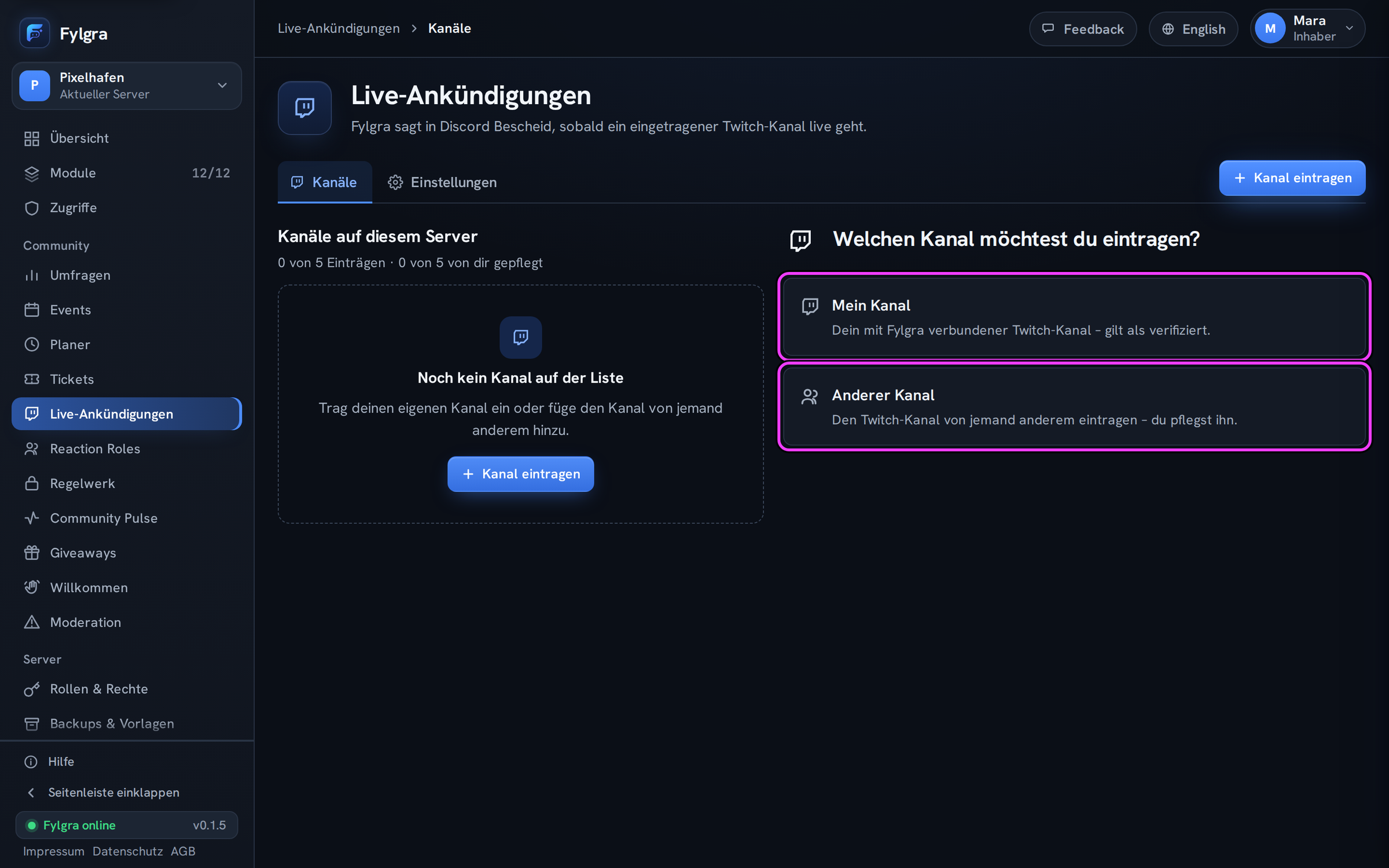
Öffne den Reiter Kanäle und klicke auf Kanal eintragen.
Wähle, wen du eintragen willst:
Mein Kanal: dein eigener Twitch-Kanal. Steht dort „Verbinde zuerst Twitch in deinem Profil.“, klicke auf Twitch im Profil verbinden. Klicke unter Verbindungen bei Twitch auf Verbinden, bestätige bei Twitch und komm zurück.
Anderer Kanal: der Kanal von jemand anderem. Gib unter Twitch-Kanal den Namen oder den Link twitch.tv/… ein.
Lass bei Text das Feld leer. Dann gilt der Text des Servers.
Lass Ankündigung aktiv eingeschaltet.
Klicke auf Kanal eintragen.
So siehst du, dass es geklappt hat
Der Eintrag steht in der Liste, erst mit wird eingerichtet, kurz darauf mit aktiv.
Oben auf der Seite steht Kündigt an mit etwa „1 Kanal · in #live“.
Geht der Kanal live, postet Fylgra im Ankündigungskanal zum Beispiel „🔴 beispiel-kanal ist live: Titel (Spiel)“ und darunter den Link.
Klappt nicht?
„Mein Kanal“ ist gesperrt mit „Dein Kanal steht schon auf der Liste.“: Klicke auf Ansehen.
Am Feld Twitch-Kanal steht eine Meldung: Prüf die Schreibweise. Ein Twitch-Name hat 4 bis 25 Zeichen aus Buchstaben, Ziffern und Unterstrich.
Der Eintrag zeigt „kündigt nicht an“, es kommt keine Ankündigung oder Mitglieder sehen sie nicht: Siehe Die Twitch-Ankündigung kam nicht.
Wie geht es weiter?
Twitch-Ankündigungstext und Rollen-Erwähnung anpassen: eigener Ankündigungstext und eine Rolle, die Fylgra erwähnt.
Not working?
- Die Twitch-Ankündigung kam nicht Troubleshooting · Live announcements (Twitch) · German
Still stuck? Write to me – I'll help. Send a report or email fylgra@fylgra.com
Related articles
- Twitch-Ankündigungstext und Rollen-Erwähnung anpassen Guide · Live announcements (Twitch) · German
- Set up Twitch live notifications in Discord Discord know-how