
Guide
Twitch-Ankündigungstext und Rollen-Erwähnung anpassen
In short
Unter „Einstellungen“ legst du den Text für alle Twitch-Kanäle des Servers und eine Ping-Rolle fest. Einzelne Einträge können einen eigenen Text haben, solange du die Vorlage nicht erzwingst.
Requirements
- Plan
In every plan.
- Fylgra
You need “Manage” for Live announcements (Twitch).
The server owner can give you this under “Manage access”.
Opens “Settings” on your server. You'll sign in with Discord first.
Text für alle Kanäle
Öffne Live-Ankündigungen › Reiter Einstellungen.
Klicke bei Ankündigungstext auf den Stift.
Schreib deinen Text ins Feld Ankündigungstext. Leer lassen heißt: Fylgras Standardvorlage gilt.
Setz Platzhalter mit den Knöpfen darunter an die Stelle, an der dein Cursor steht.
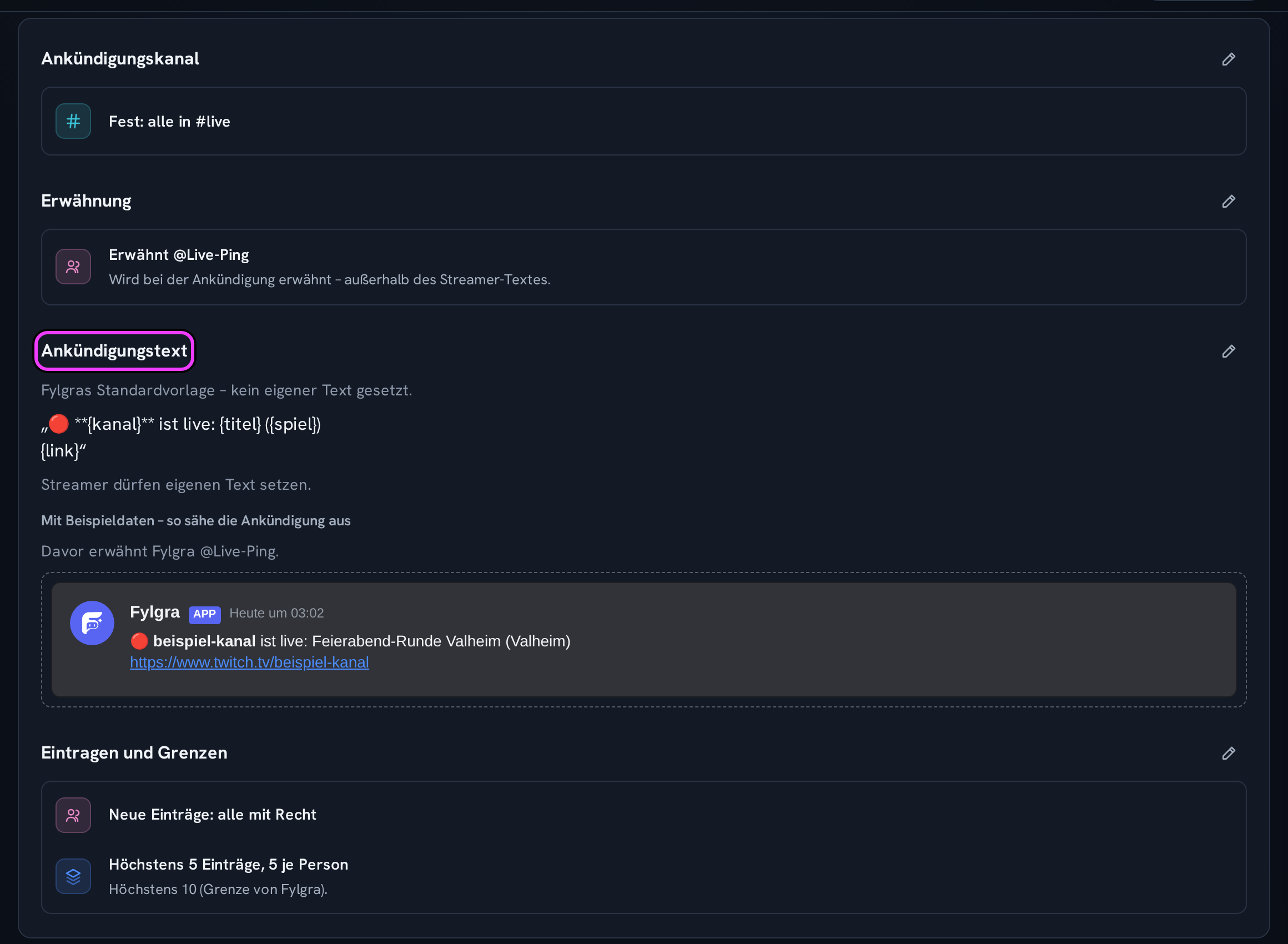
Prüf die Vorschau „Mit Beispieldaten – so sähe die Ankündigung aus“.
Klicke auf Text speichern.
Diese Platzhalter gibt es:
{kanal}: Name des Twitch-Kanals
{titel}: Titel des Streams
{spiel}: Spiel oder Kategorie
{link}: Link zum Kanal
Andere Platzhalter lehnt Fylgra beim Speichern ab. Der Text darf höchstens 500 Zeichen lang sein.
🔴 {kanal} ist live! Heute: {titel} ({spiel}). Schau vorbei: {link}Die Standardvorlage folgt der Sprache, die in Fylgra für deinen Server eingestellt ist. Auf Deutsch lautet sie:
🔴 **{kanal}** ist live: {titel} ({spiel})
{link}
Eigene Texte der Streamer sperren
Schalte im selben Abschnitt Vorlage erzwingen ein und klicke auf Text speichern. Dann gilt dein Text für alle Einträge. Eigene Texte bleiben gespeichert und gelten wieder, wenn du den Schalter ausschaltest.
Eigener Text für einen Eintrag
Das darf, wer den Eintrag pflegt, und wer Twitch verwalten darf.
Öffne den Reiter Kanäle und klicke auf den Eintrag.
Klicke bei Text auf den Stift.
Schreib den Text, prüf die Vorschau und klicke auf Text speichern.
Leer lassen heißt: Es gilt die Vorlage des Servers.
Rolle erwähnen
Die Ping-Rolle legen nur der Server-Inhaber und Mitglieder mit Administrator oder Server verwalten fest.
Klicke bei Erwähnung auf den Stift.
Wähle die Ping-Rolle.
Klicke auf Erwähnung speichern.
Fylgra erwähnt die Rolle vor dem Text. Erwähnungen, die jemand in den Text schreibt, pingen niemanden.
So siehst du, dass es geklappt hat
Die Lesesicht zeigt deinen Text und bei Erwähnung „Erwähnt …“ mit der Rolle.
Unter der Vorschau steht „Davor erwähnt Fylgra …“.
Beim nächsten Streamstart steht dein Text im Ankündigungskanal.
Klappt nicht?
„Unbekannte Platzhalter: …“: Prüf die Schreibweise, etwa {titel} statt {title}.
Der Stift bei „Erwähnung“ ist gesperrt: Daneben steht „Die Rolle setzen nur Server-Admins …“.
Ein Streamer kann keinen eigenen Text setzen: Vorlage erzwingen ist an.
Not working?
- Die Twitch-Ankündigung kam nicht Troubleshooting · Live announcements (Twitch) · German
Still stuck? Write to me – I'll help. Send a report or email fylgra@fylgra.com
Related articles
- Live-Ankündigungen für Twitch einrichten Guide · Live announcements (Twitch) · German
- Set up Twitch live notifications in Discord Discord know-how