
Guide
Mod-Kanal einrichten
In short
Der Mod-Kanal ist ein Log-Kanal des Audit-Logs, der die Meldungen der Moderation bekommt. Du richtest ihn mit der Vorlage „Mod-Log“ ein. Verwarnungen erscheinen dort nur, wenn alle Leser „Mitglieder in den Timeout schicken“ haben.
Requirements
- Plan
In every plan.
- Discord
- Fylgra needs “View Channels” in the channel concerned.
- Fylgra needs “Send Messages” in the channel concerned.
- Fylgra needs “Embed Links” in the channel concerned.
- Fylgra
Only the server owner or someone with “Administrator” in Discord.
Opens “Settings” on your server. You'll sign in with Discord first.
Bevor du anfängst
Log-Kanäle richten nur der Server-Inhaber und Administratoren ein. Alle anderen lesen: „Den Mod-Kanal richten der Server-Inhaber und Administratoren ein – im Audit-Log unter „Log-Kanäle“.“
Für einen neuen privaten Kanal braucht Fylgra in Discord Kanäle verwalten.
So geht's
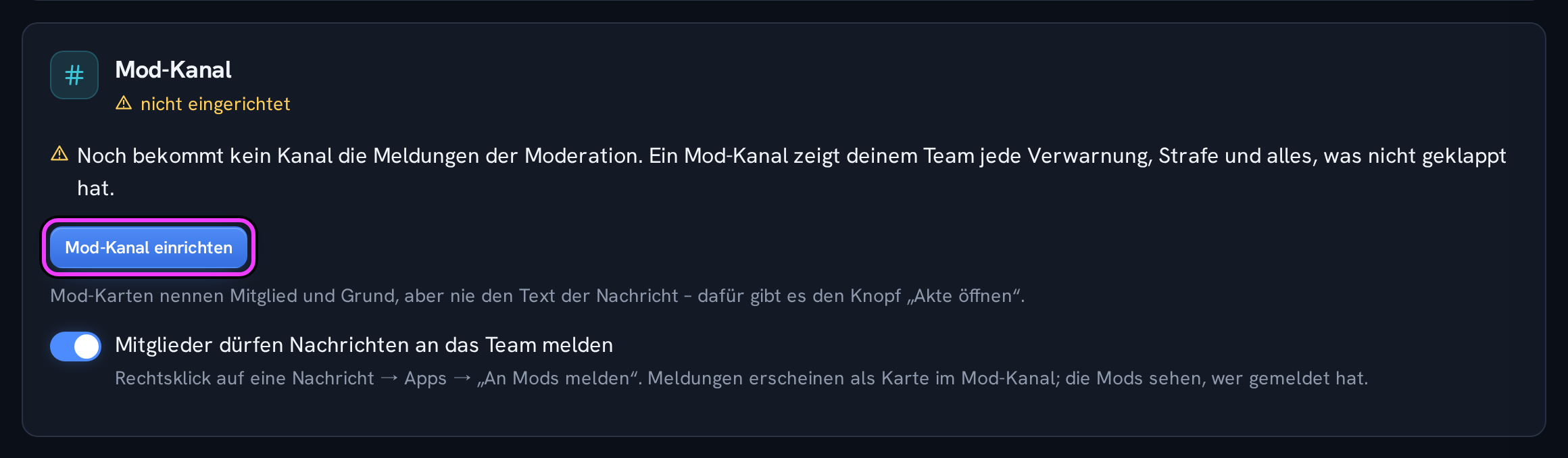
Öffne Moderation › Einstellungen. Im Abschnitt Mod-Kanal steht nicht eingerichtet.
Klicke auf Mod-Kanal einrichten. Fylgra öffnet im Audit-Log den Assistenten Log-Kanal einrichten mit der Vorlage Mod-Log.
Klicke auf Weiter.
Wähle unter In welchen Kanal? Fylgra legt einen privaten Kanal an (Vorschlag „mod-log“) oder Einen vorhandenen Kanal wählen.
Klicke auf Weiter, prüfe die Zusammenfassung und klicke auf Log-Kanal einrichten.
Fylgra bestätigt: „Mod-Kanal eingerichtet. Die Meldungen der Moderation gehen jetzt dorthin.“ Mit Zurück zur Moderation kommst du zurück. Auch der Assistent der Moderation legt den Mod-Kanal an, siehe Moderation mit dem Assistenten einrichten.
Der Kanal ist schon ein Log-Kanal
Dann legt Fylgra keinen zweiten an, sondern ergänzt dort die Meldungen der Moderation. In der Zusammenfassung steht Arten ergänzen in #…. Die Schalter der Vorlage, etwa Änderungen von Bots weglassen, kommen dabei nicht mit. Der Kanal behält seine eigenen.
Dein Mod-Team dazunehmen
Ein privater Kanal ist zuerst nur für Inhaber und Administratoren sichtbar.
Klicke in Discord mit der rechten Maustaste auf den Kanal und wähle Kanal bearbeiten › Berechtigungen.
Klicke auf Mitglieder oder Rollen hinzufügen und wähle die Rolle deines Mod-Teams.
Wähle unter Erweiterte Berechtigungen die Rolle und setze bei Kanal anzeigen und Nachrichtenverlauf anzeigen das Häkchen. Ohne den Verlauf sehen deine Mods ältere Meldungen nicht.
Klicke auf Änderungen speichern.
So siehst du, dass es geklappt hat
Im Abschnitt Mod-Kanal steht „#… bekommt die Meldungen der Moderation.“
Bei der nächsten Verwarnung kommt eine Karte in den Kanal. Welche Karten es gibt, steht in Was im Mod-Kanal erscheint.
Klappt nicht?
Karten zu Verwarnungen fehlen, andere kommen: Den Kanal sehen Mitglieder ohne Mitglieder in den Timeout schicken, siehe oben.
„Der Mod-Kanal … hat gerade eine Störung.“: Meist darf Fylgra dort nicht schreiben. Gib der Rolle „Fylgra“ im Kanal Kanal anzeigen, Nachrichten senden und Links einbetten, siehe Im Log-Kanal erscheint nichts oder nur ohne Person.
Eine Regel meldet nichts: Prüfe in der Regel im Abschnitt Maßnahmen den Haken Im Mod-Kanal melden.
Kein Platz für einen weiteren Log-Kanal
Steht „Dein Tarif hat Platz für … Log-Kanal, und der ist belegt. …“, nimm die Meldungen der Moderation in einen vorhandenen Log-Kanal dazu:
Im Assistenten der Moderation wählst du im Schritt Mod-Kanal Vorhandenen Log-Kanal wählen.
Oder du klickst auf Log-Kanäle öffnen, wählst deinen Log-Kanal, hakst unter Was hier erscheint die Arten der Moderation an und speicherst.
Auch dann gilt die Regel zu den Lesern oben.
Not working?
- Im Log-Kanal erscheint nichts oder nur ohne Person Troubleshooting · German
Still stuck? Write to me – I'll help. Send a report or email fylgra@fylgra.com
Related articles
- Was im Mod-Kanal erscheint Basics · Moderation · German
- Einen Log-Kanal einrichten (zum Beispiel einen Mod-Log) Guide · German
- Moderation mit dem Assistenten einrichten Guide · Moderation · German
- Moderation: was das Modul macht und wie du dich zurechtfindest Overview · Moderation · German