
Guide
Moderation mit dem Assistenten einrichten
In short
Der Assistent fragt, wie streng dein Server sein soll, und legt danach passende Regeln, Stufen und auf Wunsch einen Mod-Kanal an. Bis zum letzten Schritt passiert nichts, danach prüft Fylgra neue Nachrichten.
Requirements
- Plan
In every plan.
- Discord
- Fylgra needs “Manage Messages” on the server.
- Fylgra needs “Timeout Members” on the server.
- Fylgra needs “Kick Members” on the server.
- Fylgra needs “Ban Members” on the server.
- Fylgra needs “Manage Server” on the server.
- Fylgra
You need “Configure moderation” for Moderation.
The server owner can give you this under “Manage access”.
Opens “Moderation” on your server. You'll sign in with Discord first.
Was am Ende steht
Fylgra prüft neue Nachrichten mit drei bis sieben fertigen Regeln. Verstöße werden gelöscht und verwarnt, nach mehreren Verwarnungen folgt automatisch eine Strafe. Auf Wunsch meldet Fylgra alles in einem privaten Mod-Kanal.
Bevor du anfängst
Das Modul Moderation ist auf deinem Server hinzugefügt und eingeschaltet.
Die Rolle „Fylgra“ steht in Discord über den Rollen deiner Mitglieder, siehe Fylgra meldet: Konnte nicht strafen – Rolle zu hoch.
Einen neuen Mod-Kanal legt der Assistent nur an, wenn du Server-Inhaber oder Administrator bist. Fylgra braucht dafür Kanäle verwalten.
So geht's
Öffne in der Seitenleiste Moderation.
Klicke auf Assistent starten. Hast du schon Regeln, klicke oben auf Assistent.
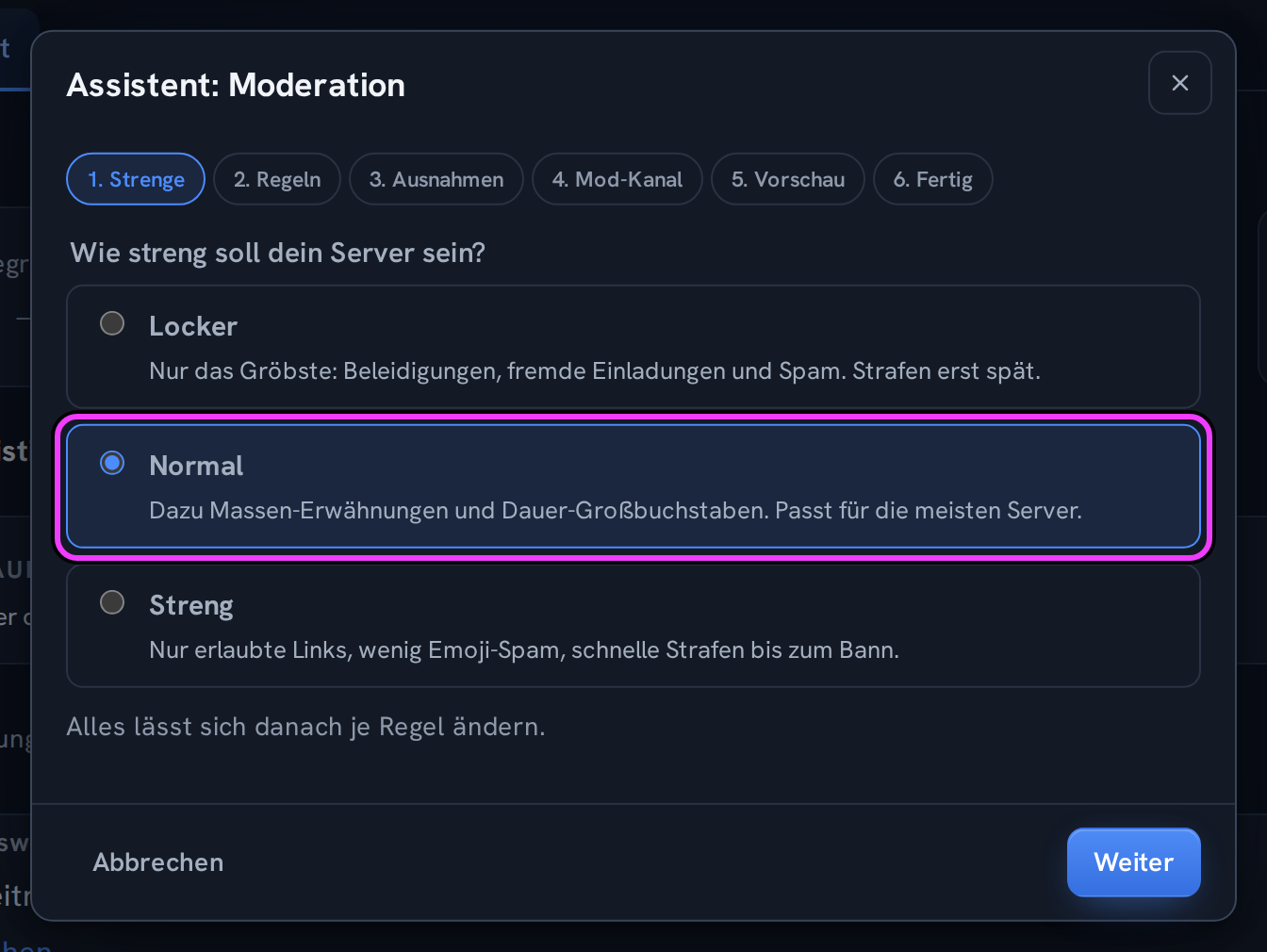
Schritt 1: Strenge
Wähle unter Wie streng soll dein Server sein? eine Vorlage. Unsicher? Normal ist vorgewählt.
Locker: Beleidigungen, fremde Einladungen, Nachrichten-Spam. Bei 5 Verwarnungen 1 Stunde Timeout, bei 8 ein Tag, bei 12 Kick. Verwarnungen verfallen nach 14 Tagen.
Normal: dazu Massen-Erwähnungen und GROSSBUCHSTABEN, die nur gelöscht werden. Bei 3 Verwarnungen 10 Minuten Timeout, bei 5 ein Tag, bei 7 Kick. Verfall nach 30 Tagen.
Streng: alle Links außer erlaubten Seiten, dazu Emoji- und Sticker-Spam. Bei 2 Verwarnungen 1 Stunde Timeout, bei 3 ein Tag, bei 5 Kick, bei 7 Bann. Verfall nach 60 Tagen.
Klicke auf Weiter.
Schritt 2: Regeln
Wo es geht, sofort blocken ist an. Dann blockt Discord passende Nachrichten, bevor jemand sie sieht, siehe Sofort blocken: Nachrichten gar nicht erst anzeigen.
Nimm unter Diese Regeln legt der Assistent an den Haken bei Regeln weg, die du nicht willst.
Optional: Trag unter Eigene Wörter (optional, eins pro Zeile) zusätzliche verbotene Wörter ein. Bei Streng ergänzt du unter Erlaubte Seiten (eine pro Zeile) eure erlaubten Seiten.
Klicke auf Weiter.
Schritt 3: Ausnahmen
Mitglieder mit „Mitglieder in den Timeout schicken“ ist an. So lässt Fylgra dein Mod-Team aus.
Optional: Wähle unter Rollen und Kanäle, was von allen Regeln ausgenommen ist, etwa einen Meme-Kanal.
Klicke auf Weiter.
Schritt 4: Mod-Kanal
Wähle unter Wohin sollen Meldungen an dein Team gehen? eine Möglichkeit:
Privaten Kanal „mod-log“ anlegen – nur Admins und Fylgra sehen ihn.
Vorhandenen Kanal wählen – darunter wählst du den Kanal.
Ohne Mod-Kanal – Verwarnungen und Strafen stehen dann nur in den Akten.
Klicke auf Weiter.
Ist der Platz für Log-Kanäle in deinem Tarif belegt oder gibt es schon einen Mod-Kanal, sieht der Schritt anders aus, siehe Mod-Kanal einrichten.
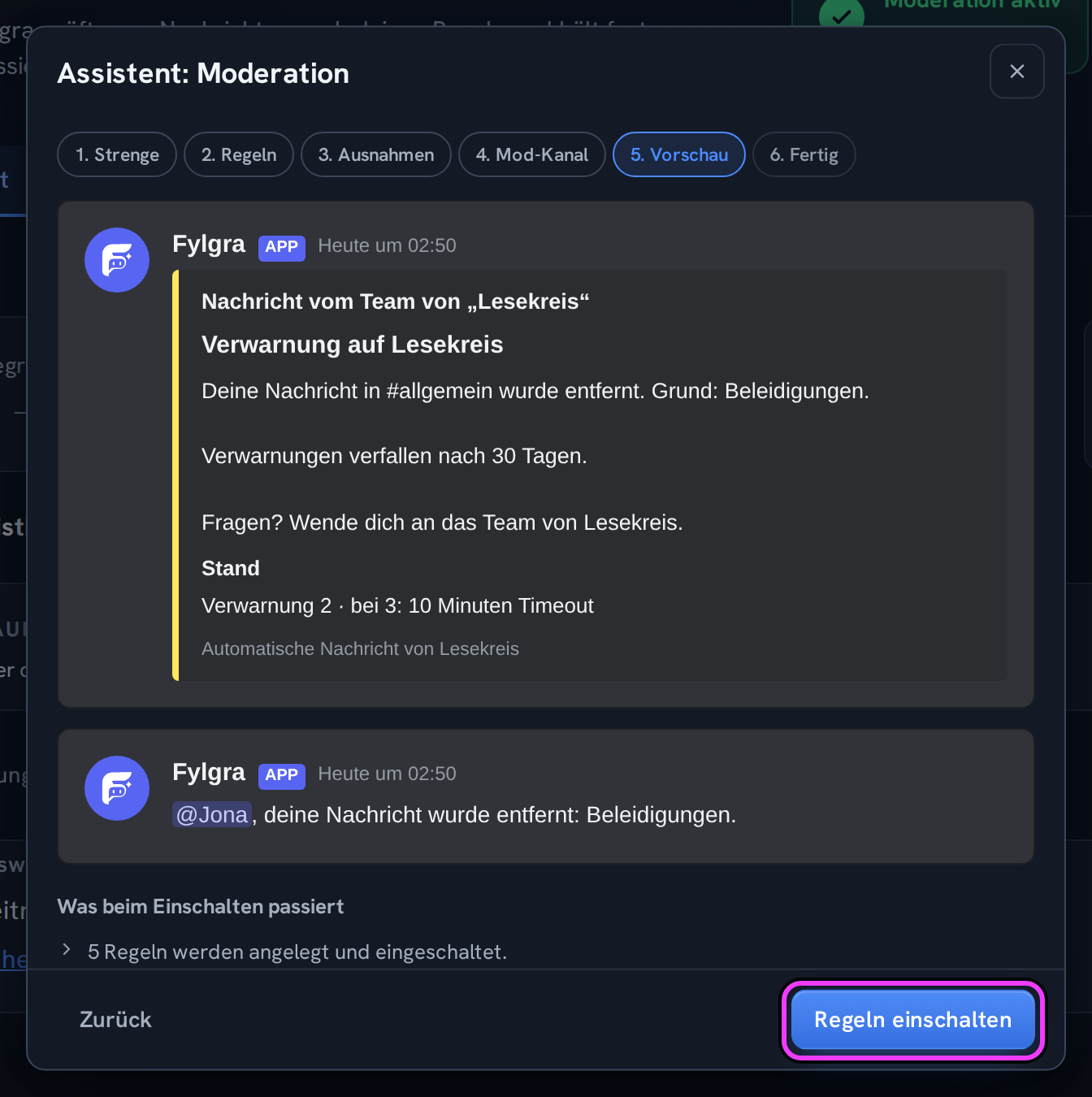
Schritt 5: Vorschau
Sieh dir die Vorschau der Direktnachricht an und lies Was beim Einschalten passiert. Den Hinweis im Kanal zeigt sie nur, wenn Discord Beleidigungen nicht sofort blockt.
Klicke auf Regeln einschalten.
So siehst du, dass es geklappt hat
Im Assistenten steht Moderation läuft.
Oben auf der Seite steht Moderation aktiv mit der Zahl der aktiven Regeln.
In Discord gibt es mit privatem Mod-Kanal jetzt den Kanal #mod-log.
Den Assistenten noch einmal starten
Prüf danach die Namen deiner Strafen, siehe Stand und Namen der Strafen in Direktnachrichten anpassen.
Klappt nicht?
„Die Regeln sind an, aber der Mod-Kanal konnte nicht eingerichtet werden: …“: Meist fehlt Fylgra Kanäle verwalten. Richte den Mod-Kanal danach ein, siehe Mod-Kanal einrichten.
Unter „Braucht Aufmerksamkeit“ steht „Fylgra fehlt …“: Siehe Fylgra meldet: Konnte nicht strafen – Rolle zu hoch.
An einer Regel steht „Nicht eingerichtet“ oder „Kein Platz bei Discord“: Siehe Sofort blocken greift nicht: Kein Platz, Personen-Ausnahme und andere Hinweise.
Wie geht es weiter?
Not working?
- Fylgra meldet: Konnte nicht strafen – Rolle zu hoch Troubleshooting · Moderation · German
Still stuck? Write to me – I'll help. Send a report or email fylgra@fylgra.com
Related articles
- Moderation: was das Modul macht und wie du dich zurechtfindest Overview · Moderation · German
- Moderationsregeln ändern, anlegen und löschen Guide · Moderation · German
- Verwarnungs-Stufen und Verfall einstellen Guide · Moderation · German
- Mod-Kanal einrichten Guide · Moderation · German
- Sofort blocken: Nachrichten gar nicht erst anzeigen Guide · Moderation · German
- Texte der Moderation an Mitglieder ändern Guide · Moderation · German