
Overview
Moderation: was das Modul macht und wie du dich zurechtfindest
In short
Moderation prüft neue Nachrichten auf deinem Server nach Regeln, die du festlegst. Trifft eine Regel, löscht Fylgra die Nachricht, verwarnt das Mitglied und straft nach mehreren Verwarnungen automatisch. Mods verwarnen auch selbst.
Requirements
- Plan
In every plan.
- Fylgra
You need “View” for Moderation.
The server owner can give you this under “Manage access”.
Opens “Moderation” on your server. You'll sign in with Discord first.
Was Moderation macht
Moderation prüft neue und bearbeitete Nachrichten nach Regeln, die du festlegst. Jede Regel sagt, was Fylgra erkennen soll, was dann passiert (löschen, verwarnen, kurzer Hinweis im Kanal, Meldung an dein Team) und wer ausgenommen ist. Bilder und Anhänge prüft Fylgra nicht. Ohne eingeschaltete Regel prüft Fylgra nichts.
Eine Verwarnung ist wie eine gelbe Karte. Ab einer bestimmten Zahl folgt automatisch ein Timeout, ein Kick oder ein Bann. Diese Abfolge heißt Stufen. Verwarnungen verfallen nach einer Frist, die du einstellst. Alles steht in der Akte des Mitglieds.
Am schnellsten startest du mit dem Assistenten, siehe Moderation mit dem Assistenten einrichten.
Was Fylgra erkennen kann
Es gibt sieben Arten von Regeln: Bestimmte Wörter, Beleidigungen, Links und Einladungen, Massen-Erwähnungen, GROSSBUCHSTABEN, Emoji- und Sticker-Spam und Nachrichten-Spam. Siehe Moderationsregeln ändern, anlegen und löschen.
Je Regel wählst du Fylgra prüft (kurz nach dem Senden) oder Sofort blocken über Discord, siehe Sofort blocken: Nachrichten gar nicht erst anzeigen. Neue Regeln kannst du vorher testen, siehe Regeln testen und erst beobachten lassen.
Die fünf Reiter
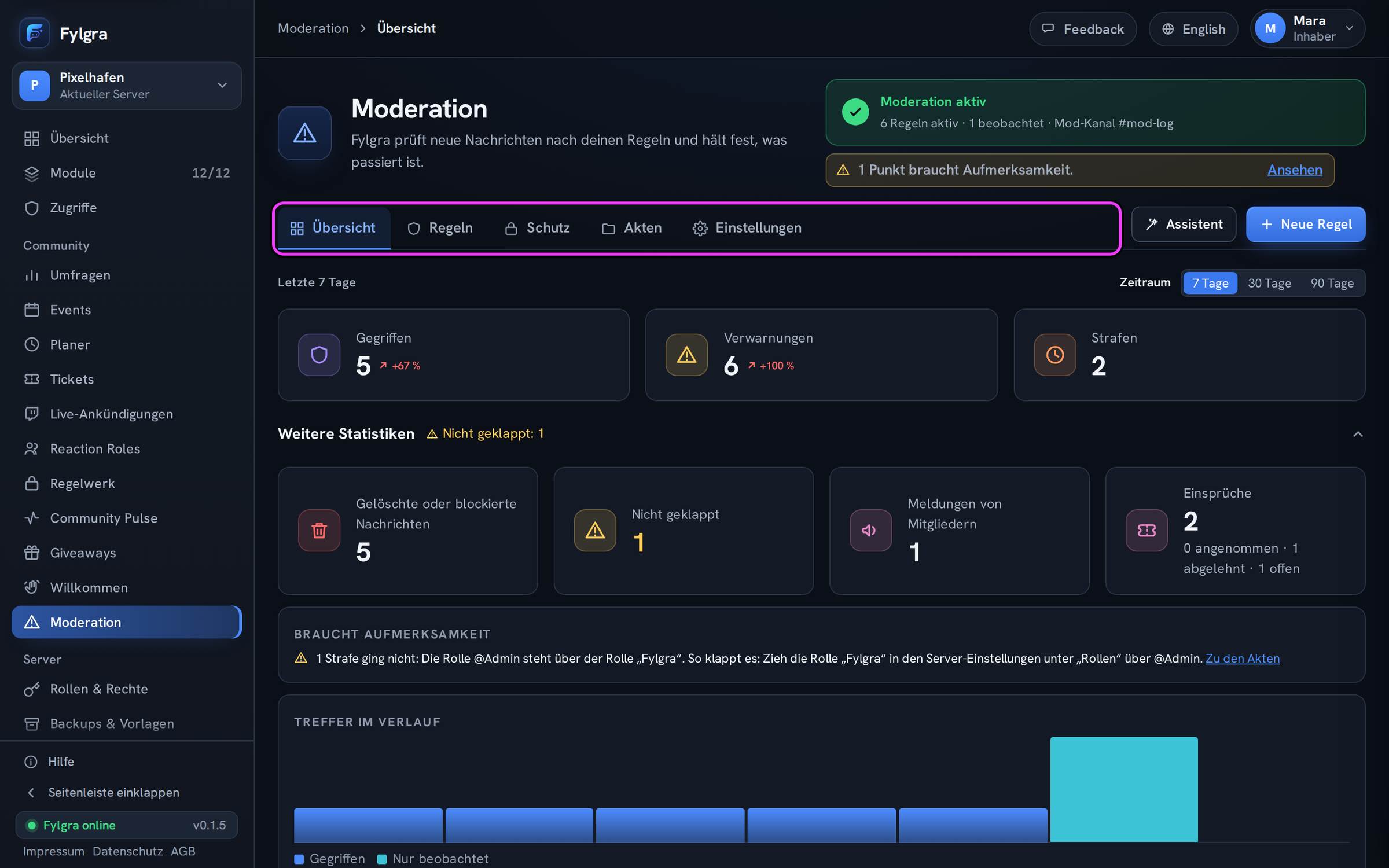
Unter dem Seitenkopf der Moderation stehen fünf Reiter:
Übersicht – Zahlen, Verlauf und Braucht Aufmerksamkeit, siehe Die Statistik der Moderation verstehen.
Regeln – deine Regeln. Ein Klick öffnet eine Regel.
Schutz – Bot-Falle und Raid-Schutz, siehe Eine Bot-Falle gegen Spam-Konten aufstellen und Raid-Schutz gegen plötzliche Beitrittswellen einrichten.
Akten – Verwarnungen und Strafen je Mitglied, nur für dein Mod-Team.
Einstellungen – Stufen, Nachrichten an Mitglieder, Ausnahmen und Mod-Kanal für alle Regeln.
Im Kopf stehen die Statuskarte, etwa Moderation aktiv, und die Knöpfe Assistent und Neue Regel.
Was Mitglieder in Discord sehen
Direktnachricht vom Bot Fylgra bei jeder Verwarnung. Oben steht immer Nachricht vom Team von „[Server]“. Sie nennt den Grund, eine ausgelöste Strafe und den Stand, etwa „Verwarnung 3 · bei 5: 1 Tag Timeout“. Den Namen eines Mods nennt sie nie.
Hinweis im Kanal, wenn die Regel ihn vorsieht. Er verschwindet nach 8 Sekunden und nennt nie eine Zahl.
Bei Sofort blocken Discords eigene Blockmeldung, nur für das Mitglied.
Fast alle Texte formulierst du auf Wunsch selbst, unter Einstellungen › Nachrichten an Mitglieder, siehe Texte der Moderation an Mitglieder ändern.
Wer was darf
Fylgra kennt für die Moderation vier Freigaben:
Sehen – Übersicht ohne Namen, Regeln und Einstellungen lesen.
Moderation einstellen – Regeln, Stufen und Einstellungen ändern.
Verwarnen – verwarnen und Verwarnungen zurücknehmen.
Akten ansehen – Akten mit Namen und gespeicherten Nachrichten.
Der Server-Inhaber und alle mit Administrator oder Server verwalten in Discord haben alle vier. Wer Mitglieder in den Timeout schicken hat, bekommt Sehen, Verwarnen und Akten ansehen. Anderen gibt der Server-Inhaber diese Freigaben unter Zugriffe mit Neue Freigabe.
Den Server-Inhaber, Administratoren, Bots und Mitglieder mit einer Rolle gleich hoch oder über „Fylgra“ prüft und straft Fylgra nie, siehe Fylgra meldet: Konnte nicht strafen – Rolle zu hoch.
Was gespeichert wird
Fylgra prüft Nachrichten nur im Arbeitsspeicher. Gespeichert wird nur, was eine Regel trifft, was ein Mod per Rechtsklick verwarnt und was Mitglieder melden. Den Text der Nachricht speichert Fylgra verschlüsselt und nur bis zur Frist, die du einstellst. Wer ihn ansieht, steht im Audit-Log. Siehe Gespeicherte Nachrichten: wie lange Fylgra den Text aufbewahrt.
In Discord
Mods verwarnen mit /verwarnen oder per Rechtsklick auf die Nachricht › Apps › Verwarnen. /akte zeigt die jüngsten Einträge, /verwarnung zuruecknehmen nimmt eine Verwarnung zurück, siehe Für Mods: verwarnen, Akte ansehen, Verwarnung zurücknehmen. Mitglieder melden Nachrichten mit Apps › An Mods melden, siehe Nachricht an die Mods melden.
Not working?
Still stuck? Write to me – I'll help. Send a report or email fylgra@fylgra.com
Related articles
- Moderation mit dem Assistenten einrichten Guide · Moderation · German
- Moderationsregeln ändern, anlegen und löschen Guide · Moderation · German
- Verwarnungs-Stufen und Verfall einstellen Guide · Moderation · German
- Für Mods: verwarnen, Akte ansehen, Verwarnung zurücknehmen Guide · Moderation · German
- Mod-Kanal einrichten Guide · Moderation · German
- Gespeicherte Nachrichten: wie lange Fylgra den Text aufbewahrt Guide · Moderation · German
- Sofort blocken: Nachrichten gar nicht erst anzeigen Guide · Moderation · German
- Texte der Moderation an Mitglieder ändern Guide · Moderation · German
- Eine Bot-Falle gegen Spam-Konten aufstellen Guide · Moderation · German
- Häufige Fragen zur Moderation FAQ · Moderation · German