
Guide
Einen Log-Kanal einrichten (zum Beispiel einen Mod-Log)
In short
Ein Log-Kanal ist ein Discord-Kanal, in den Fylgra Einträge des Audit-Logs als kurze Meldung postet. Du richtest ihn mit dem Assistenten im Reiter „Log-Kanäle“ ein und wählst, was dort erscheint.
Requirements
- Plan
In every plan.
- Discord
- Fylgra needs “View Channels” in the channel concerned.
- Fylgra needs “Send Messages” in the channel concerned.
- Fylgra needs “Embed Links” in the channel concerned.
- Fylgra
Only the server owner or someone with “Administrator” in Discord.
Opens the page on your server. You'll sign in with Discord first.
Bevor du anfängst
Überleg dir, wer den Kanal lesen soll. Fylgra postet dort nur, was alle Leser sehen dürfen, siehe Log-Kanäle: was erscheint, was fehlt und warum.
Wie viele Log-Kanäle gehen, hängt vom Tarif ab. Oben auf der Seite steht etwa „… von … Log-Kanälen eingerichtet“. Ist die Grenze erreicht, ist Log-Kanal einrichten gesperrt.
So geht's
Öffne Audit-Log und dort den Reiter Log-Kanäle.
Klicke auf Log-Kanal einrichten. Der Assistent öffnet sich.
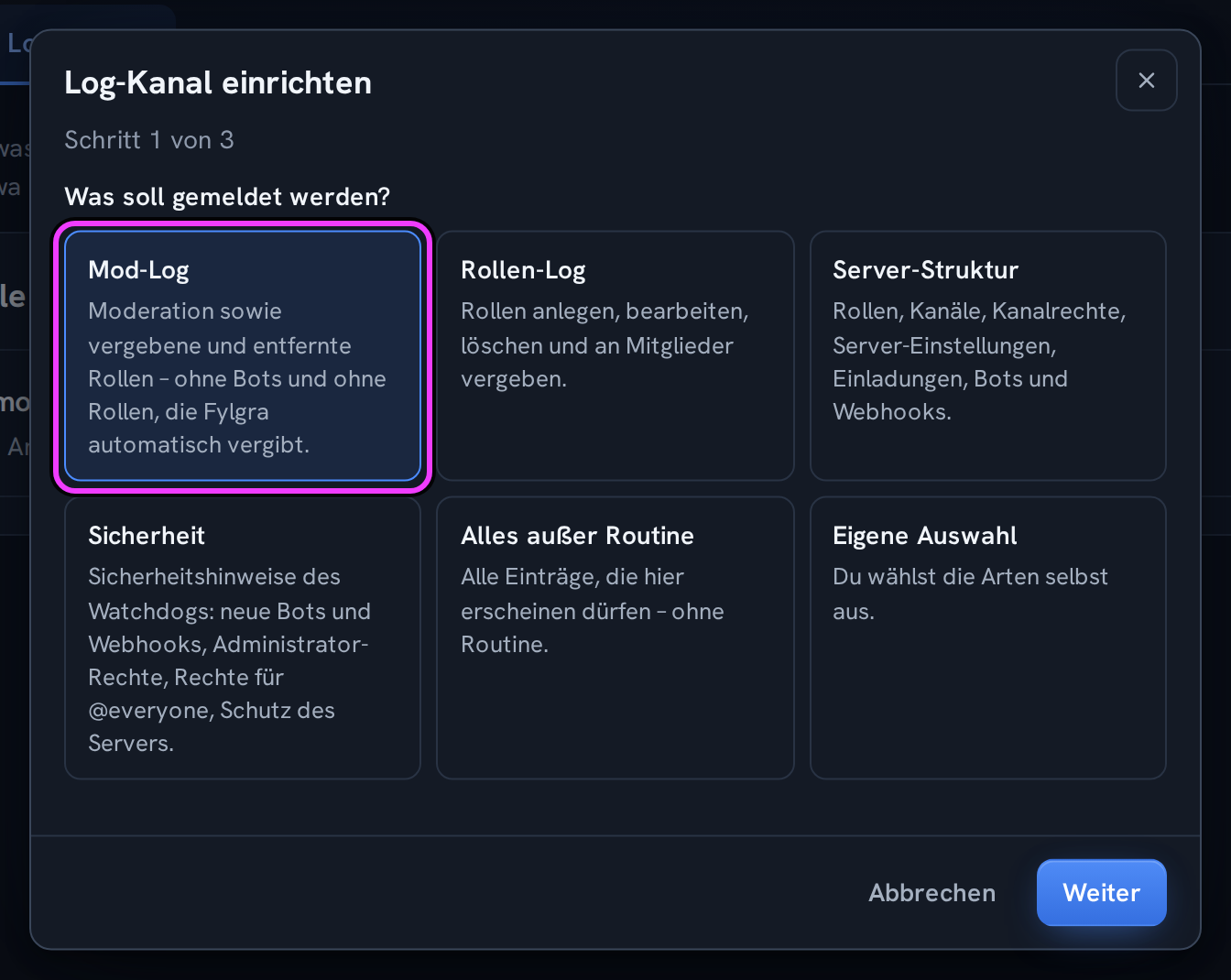
Schritt 1 von 3 – Was soll gemeldet werden? Wähle eine Vorlage, etwa Mod-Log, Rollen-Log, Server-Struktur oder Sicherheit. Mit Eigene Auswahl hakst du die Arten selbst an.
Klicke auf Weiter.
Schritt 2 von 3 – In welchen Kanal? Wähle Einen vorhandenen Kanal wählen und den Kanal, oder Fylgra legt einen privaten Kanal an und gib den Name des neuen Kanals ein. Den privaten Kanal sehen nur der Server-Inhaber und Administratoren. Gibst du ihn später weiteren Rollen frei, lesen sie alle älteren Meldungen mit. Ist der gewählte Kanal schon ein Log-Kanal, ergänzt Fylgra dort die Arten der Vorlage.
Klicke auf Weiter.
Schritt 3 von 3 – Prüfen und einrichten. Die drei Schalter darunter hat die Vorlage schon passend gesetzt: Sicherheitshinweise immer zeigen, Änderungen von Bots weglassen und Routine weglassen.
Klicke auf Log-Kanal einrichten.
Sehen auch Mitglieder ohne Recht auf das Audit-Log den Kanal, warnt Fylgra in Schritt 3: Diesen Kanal sehen auch Mitglieder, die das Audit-Log nicht sehen dürfen … Ist das dein Team-Kanal, schalte Ich möchte die Meldungen trotzdem dort posten lassen. ein und klicke erneut auf Log-Kanal einrichten. Sieht @everyone den Kanal, wähle mit Zurück lieber einen Kanal nur für dein Team.
So siehst du, dass es geklappt hat
In Fylgra: Nach dem Einrichten siehst du die Einstellungen des neuen Log-Kanals. Klicke unten auf Testmeldung senden. Unter ← Alle Log-Kanäle steht er mit dem Status Aktiv.
In Discord: Im Kanal erscheint eine Testmeldung, die nach einer Minute verschwindet.
Ab jetzt erscheinen neue Einträge wenige Sekunden später als Meldung. Ältere postet Fylgra nicht nach.
Was du danach einstellen kannst, etwa Auch zeigen, wer es war, steht in Einen Log-Kanal ändern oder entfernen.
Klappt nicht?
Status „Fylgra darf nicht schreiben“ oder „Links einbetten fehlt“ – Gib der Rolle „Fylgra“ in diesem Kanal Kanal anzeigen, Nachrichten senden und Links einbetten.
Status „Nicht angelegt“ – Fylgra fehlt Kanäle verwalten für den privaten Kanal. Gib der Rolle „Fylgra“ das Recht, oder wähle einen vorhandenen Kanal.
„… sehen diesen Kanal, aber keine älteren Nachrichten“ – Erlaube diesen Rollen im Kanal Nachrichtenverlauf anzeigen.
Es erscheint nichts oder nur ohne Person – Siehe Im Log-Kanal erscheint nichts oder nur ohne Person.
Not working?
- Im Log-Kanal erscheint nichts oder nur ohne Person Troubleshooting · German
Still stuck? Write to me – I'll help. Send a report or email fylgra@fylgra.com
Related articles
- Einen Log-Kanal ändern oder entfernen Guide · German
- Log-Kanäle: was erscheint, was fehlt und warum Basics · German
- So sehen Meldungen im Log-Kanal aus Basics · German
- Inhalt gelöschter Nachrichten im Log-Kanal zeigen Guide · German
- Wochenrückblick des Audit-Logs einrichten Guide · German
- Audit-Log: was drinsteht und wer es sieht Overview · German