
Guide
Neue Mitglieder mit einem Willkommensbeitrag begrüßen
In short
Der Assistent legt in wenigen Schritten einen festen Willkommensbeitrag in einem Kanal an. Kurzbegrüßung im Chat und Direktnachricht nimmst du über „Mehr einstellen“ dazu oder später im Reiter „Beim Beitritt“.
Requirements
- Plan
In every plan.
- Discord
- Fylgra needs “View Channels” in the channel concerned.
- Fylgra needs “Send Messages” in the channel concerned.
- Fylgra needs “Embed Links” in the channel concerned.
- Fylgra needs “Read Message History” in the channel concerned.
- Fylgra
You need “Manage” for Welcome.
The server owner can give you this under “Manage access”.
Opens “Welcome” on your server. You'll sign in with Discord first.
Was das Modul kann
Willkommen hat zwei Reiter:
Willkommensbeitrag: ein fester Beitrag in einem Kanal mit Überschrift, Abschnitten, Banner und bis zu zehn Knöpfen zu Kanälen deines Servers. Fylgra hält immer denselben Beitrag aktuell.
Beim Beitritt: eine Kurzbegrüßung im Chat und eine Direktnachricht an jedes neue Mitglied, siehe Kurzbegrüßung und Direktnachricht für Neue einstellen.
Was am Ende steht
Im gewählten Kanal steht dein Willkommensbeitrag. Neue sehen ihn, sobald sie beitreten.
Bevor du anfängst
Das Modul Willkommen ist auf deinem Server hinzugefügt. Fehlt es, füg es unter Module › Module hinzufügen hinzu.
Es gibt in Discord einen Kanal für den Beitrag, etwa „willkommen“. Am besten einen, den alle sehen und in dem sonst niemand schreibt.
So geht's
Öffne in der Seitenleiste Willkommen.
Klicke auf Assistent starten. Ist schon etwas eingerichtet, klicke oben auf Assistent.
Klicke auf Los geht's. Bis zum letzten Schritt passiert in Discord nichts.
Schritt: Kanal
Wähle den Kanal für den Beitrag. Einen gerade angelegten Kanal holst du mit Liste aktualisieren dazu.
Lies die Prüfung darunter, etwa „Alle sehen den Kanal.“ und „Fylgra darf hier posten.“
Klicke auf Weiter.
Schritt: Texte
Pass Überschrift, Einleitung und die vorgeschlagenen Abschnitte an. Jeder Abschnitt braucht Überschrift und Text.
Klicke auf Weiter.
Hast du schon ein Regelwerk oder ein Rollen-Panel, setzt Fylgra einen Knopf dorthin in den Beitrag. Fehlt einem Knopf das Ziel, kommt zusätzlich der Schritt Knöpfe.
Schritt: Vorschau
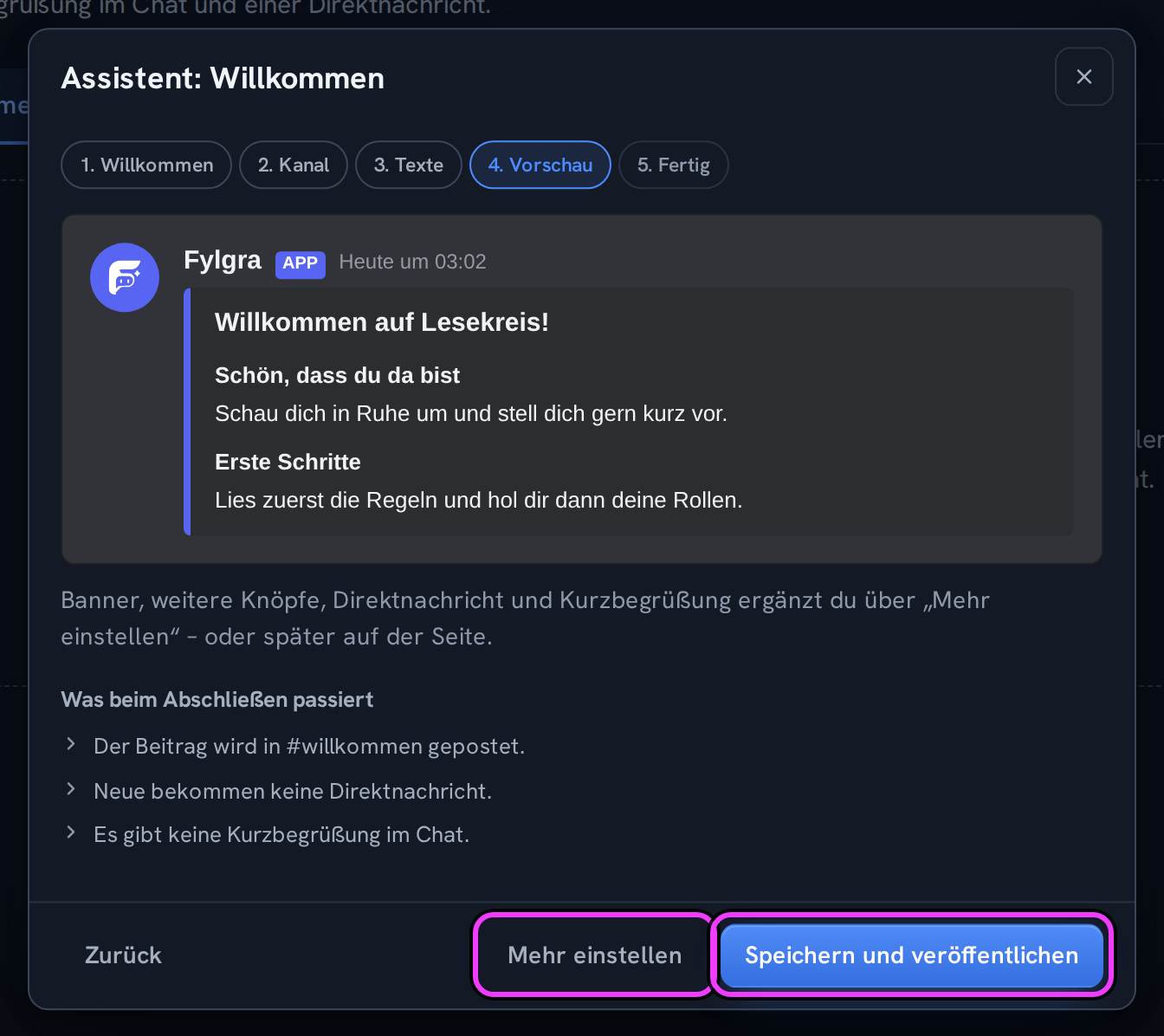
Sieh dir die Vorschau an. Unter Was beim Abschließen passiert steht, was Fylgra tut.
Optional: Klicke auf Mehr einstellen. Der Assistent springt zu Banner. Mit Weiter kommst du über Knöpfe, Direktnachricht und Kurzbegrüßung zurück zur Vorschau. Für ein Banner braucht Fylgra im Kanal Dateien anhängen.
Klicke auf Speichern und veröffentlichen.
So siehst du, dass es geklappt hat
Im Assistenten steht „Veröffentlichen angestoßen – der Beitrag erscheint gleich in Discord“.
Oben auf der Seite steht Willkommen aktiv mit „Beitrag in #…“.
In Discord steht der Beitrag im gewählten Kanal.
Später ändern
Du brauchst dafür keinen Assistenten. Klicke im Reiter Willkommensbeitrag beim Abschnitt auf den Stift, etwa bei Text oder Knöpfe. Ändere ihn und klicke auf Text speichern bzw. Knöpfe speichern. Danach klicke auf Änderungen veröffentlichen. Ein neues Banner ist sofort gespeichert, in Discord erscheint es erst nach dem Veröffentlichen.
Klappt nicht?
„Fylgra kann hier nicht posten.“ beim Kanal: Fylgras Rolle fehlen dort Rechte, siehe Neue werden nicht begrüßt oder sehen den Beitrag nicht.
„Neue können ältere Nachrichten hier nicht lesen – den Beitrag sehen sie dann nicht.“: Siehe Neue werden nicht begrüßt oder sehen den Beitrag nicht.
„Weiter“ ist gesperrt: Daneben steht der Grund, etwa „Wähle zuerst einen Kanal.“
Wie geht es weiter?
Not working?
- Neue werden nicht begrüßt oder sehen den Beitrag nicht Troubleshooting · Welcome · German
Still stuck? Write to me – I'll help. Send a report or email fylgra@fylgra.com
Related articles
- Kurzbegrüßung und Direktnachricht für Neue einstellen Guide · Welcome · German
- Neue erst nach dem Zustimmen zu den Regeln begrüßen Guide · Welcome · German
- Set up a Discord welcome message for new members Discord know-how
- Regelwerk mit Zustimmen-Knopf einrichten Guide · Rules · German