
Guide
Regelwerk mit Zustimmen-Knopf einrichten
In short
Der Assistent legt deine Regeln als Nachricht in einem Kanal an. Auf Wunsch hängt ein Knopf darunter, ab Werk „Ich stimme zu“. Wer ihn drückt, bekommt eine Rolle.
Requirements
- Plan
In every plan.
- Discord
- You need “Manage Roles” on the server.
- Fylgra needs “Manage Roles” on the server.
- Fylgra needs “View Channels” in the channel concerned.
- Fylgra needs “Send Messages” in the channel concerned.
- Fylgra needs “Embed Links” in the channel concerned.
- Fylgra needs “Read Message History” in the channel concerned.
- Fylgra
You need “Manage” for Rules.
The server owner can give you this under “Manage access”.
Opens “Rules” on your server. You'll sign in with Discord first.
Was am Ende steht
In Discord steht dein Regelwerk mit nummerierten Abschnitten. Mit Zustimmen-Pflicht steht der Knopf darunter. Wer klickt, bekommt die Rolle und liest „Danke, du hast jetzt Zugriff auf den Server!“.
Bevor du anfängst
Das Modul Regelwerk ist auf deinem Server hinzugefügt. Fehlt es, füg es unter Module › Module hinzufügen hinzu.
Für den Knopf gibt es in Discord eine Rolle, etwa „Mitglied“. Sie steht unter der Rolle „Fylgra“ und hat keine weitreichenden Rechte wie Administrator.
Du darfst die Rolle in Discord selbst vergeben: Deine höchste Rolle steht darüber. Der Server-Inhaber darf immer.
Es gibt ein Regelwerk je Server.
So geht's
Öffne in der Seitenleiste Regelwerk.
Klicke auf Assistent starten. Gibt es schon ein Regelwerk, klicke oben auf Assistent.
Klicke auf Los geht's.
Schritt: Grunddaten
Wähle unter Kanal den Regelkanal. Fehlt er, wähle + Anderer Kanal … und gib einen Namen ein. Fylgra legt ihn beim Veröffentlichen unter der Kategorie „Fylgra“ an.
Gib einen Titel ein. Die Einleitung (optional) kannst du leer lassen.
Klicke auf Weiter.
Schritt: Abschnitte
Klicke auf Abschnitt hinzufügen. Gib Abschnittstitel und Abschnittstext ein, eine Regel je Abschnitt.
Optional: Schreib ein Schlusswort (optional).
Klicke auf Weiter.
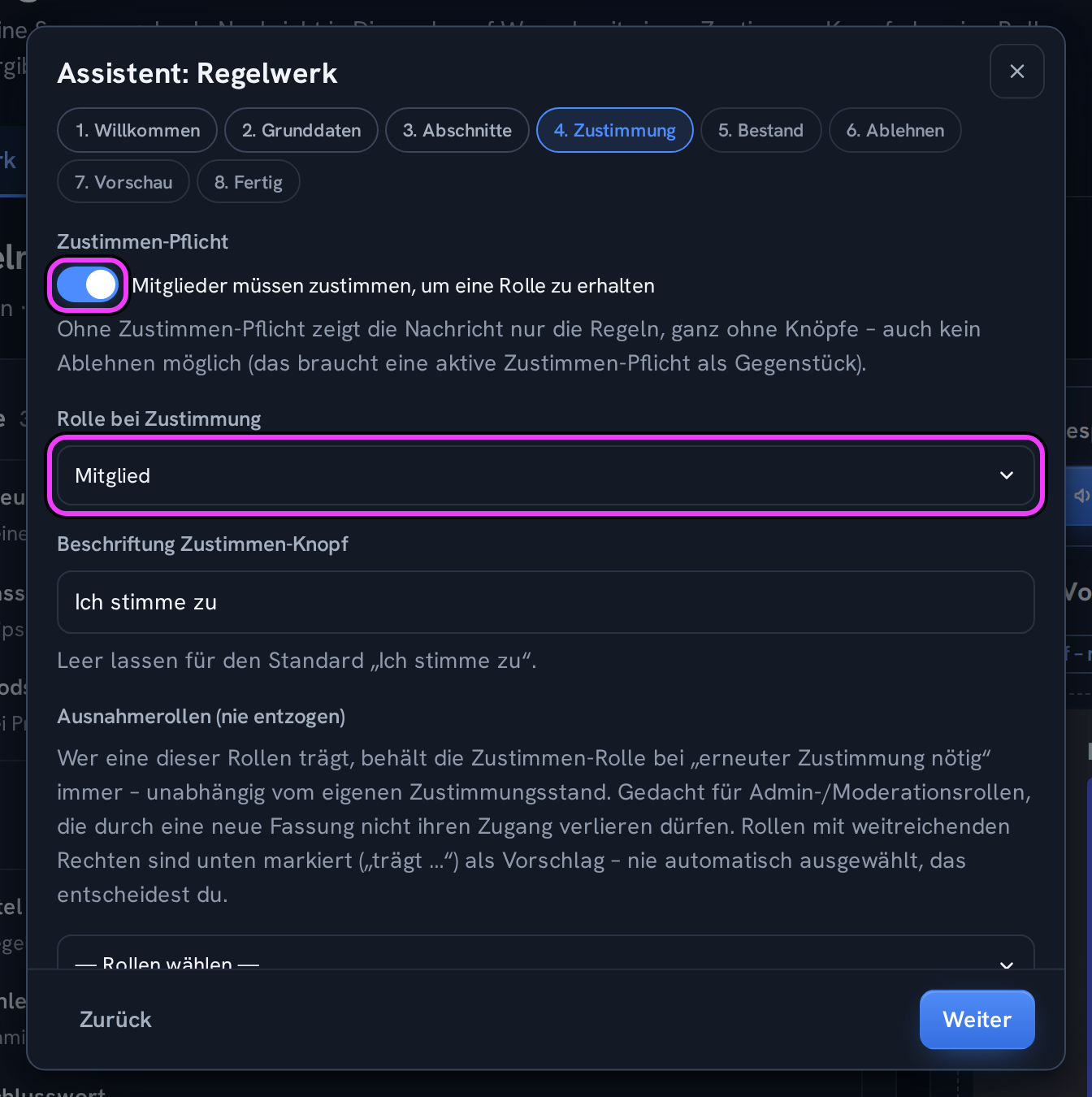
Schritt: Zustimmung
Schalte Mitglieder müssen zustimmen, um eine Rolle zu erhalten ein.
Wähle die Rolle bei Zustimmung.
Optional: Ändere die Beschriftung Zustimmen-Knopf. Leer bleibt es bei „Ich stimme zu“.
Klicke auf Weiter. Fylgra speichert dabei schon.
Schritt: Bestand
Haben schon Mitglieder die Rolle, fragt Fylgra, ob sie sie behalten dürfen. Klicke auf Ja, Bestand übernehmen. Sie zählen dann, als hätten sie der aktuellen Fassung zugestimmt.
Klicke auf Weiter.
Schritt: Ablehnen
Optional: Schalte Mitglieder können aktiv ablehnen (Direktnachricht + Rauswurf) ein. Schreib den Text der Direktnachricht beim Ablehnen. Wer ablehnt, bekommt die Nachricht und wird vom Server entfernt. Fylgra braucht dafür Mitglieder kicken.
Klicke auf Weiter.
Schritt: Vorschau und Fertig
Prüf die Discord-Vorschau und klicke auf Speichern.
Klicke unter Fertig auf Veröffentlichen.
So siehst du, dass es geklappt hat
Oben auf der Seite steht Regelwerk aktiv mit „Fassung 1 in #…“.
Die Leiste sagt „Fassung 1 steht seit … in #… – Discord zeigt genau diesen Stand.“
In Discord steht die Nachricht mit dem Knopf im Regelkanal.
Klappt nicht?
„Weiter“ ist gesperrt: Daneben steht der Grund, etwa „Wähle zuerst die Rolle bei Zustimmung – oder schalte die Zustimmen-Pflicht aus.“
Der Klick auf den Knopf gibt keine Rolle: Siehe Mitglied bekommt nach dem Zustimmen keine Rolle.
Neue sehen die Regeln nicht: Siehe Mitglied bekommt nach dem Zustimmen keine Rolle.
Wie geht es weiter?
Not working?
- Mitglied bekommt nach dem Zustimmen keine Rolle Troubleshooting · Rules · German
Still stuck? Write to me – I'll help. Send a report or email fylgra@fylgra.com
Related articles
- Server erst nach dem Zustimmen zu den Regeln freigeben Guide · Rules · German
- Regeln ändern: Wann müssen Mitglieder neu zustimmen? Guide · Rules · German
- Set up Discord rules and make members accept them Discord know-how
- Neue erst nach dem Zustimmen zu den Regeln begrüßen Guide · Welcome · German