
Guide
Audit-Log und Verlauf: vom Eintrag zum Zurücknehmen
In short
Das Audit-Log zeigt, wer was geändert hat. Der Verlauf hält Änderungen an Rollen, Kanälen und Kanalrechten zum Zurücknehmen bereit. Mit „Im Verlauf zurücknehmen →“ und „Im Audit-Log zeigen“ springst du zwischen beiden hin und her.
Requirements
- Plan
In every plan.
- Fylgra
- For the audit log, you need “View Audit Log” or “Manage Server” in Discord.
- For Server Structure, you need “Manage Server” or “Manage Roles” in Discord.
You get permissions in Discord from the server owner or an admin.
Opens the page on your server. You'll sign in with Discord first.
Zwei Seiten, zwei Aufgaben
Audit-Log – beantwortet „Wer hat was wann geändert?“, für fast alles auf dem Server. Zurücknehmen kann dort nur der Inhaber, und nur Freigaben in Fylgra.
Verlauf & Rollback – hält Änderungen an Rollen, Kanälen, Kategorien und Kanalrechten zum Zurücknehmen bereit.
Ein Eintrag im Verlauf fasst alles zusammen, was bei einem Vorgang geändert wurde. Die Seite nennt ihn manchmal „Changeset“. Du nimmst ihn ganz oder zeilenweise zurück. Auch das Zurücknehmen steht danach im Verlauf und im Audit-Log.
Vom Audit-Log in den Verlauf
Öffne Audit-Log und klicke auf eine Zeile, etwa „Rolle Moderator bearbeitet“.
Klicke in den Details auf Im Verlauf zurücknehmen →.
Der Verlauf öffnet sich beim passenden Eintrag. Nimm die Änderung dort zurück.
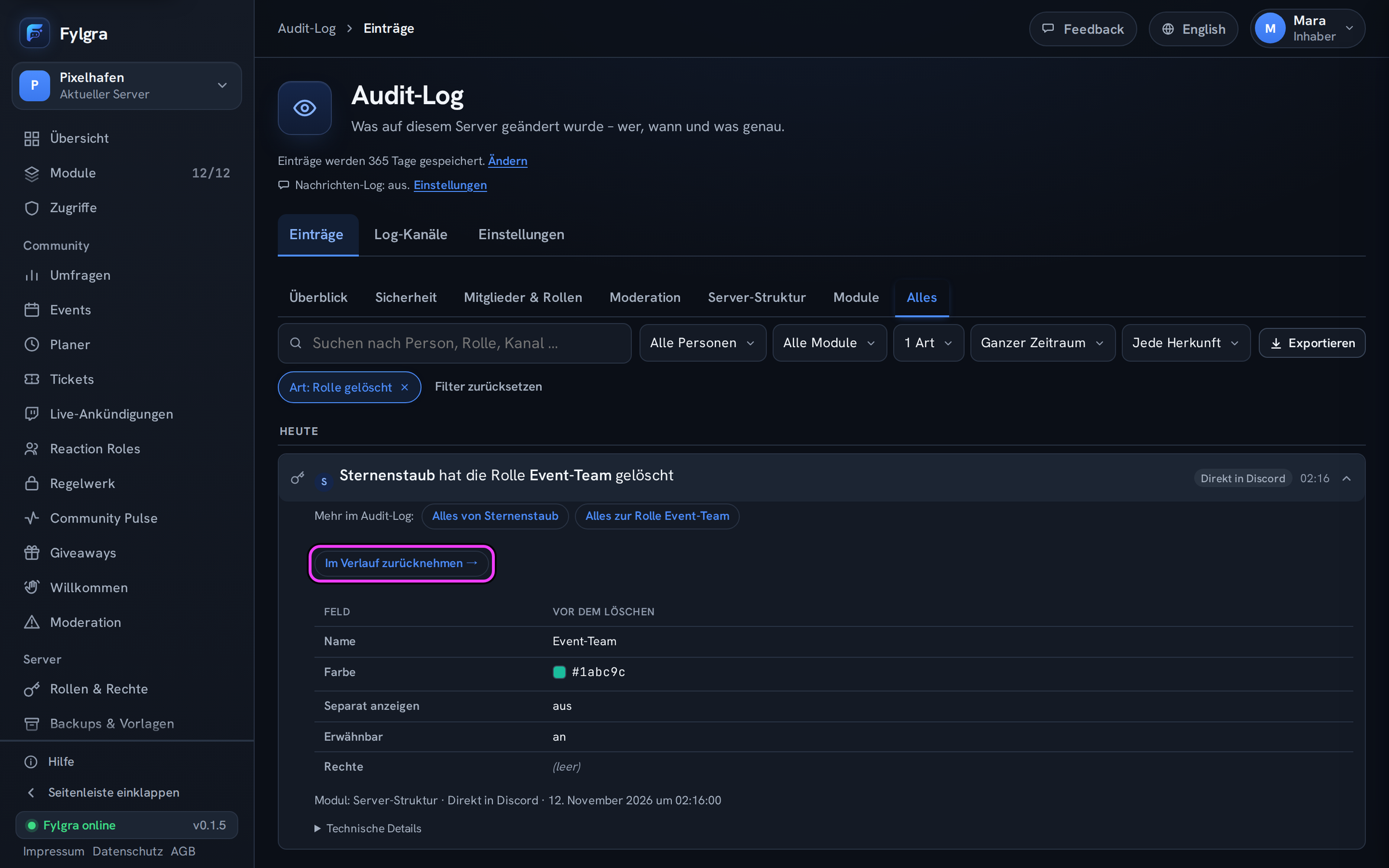
Statt Im Verlauf zurücknehmen → steht Im Verlauf ansehen →, wenn du in Discord weder Rollen verwalten noch Administrator hast oder es nichts mehr zurückzunehmen gibt. Nicht mehr im Verlauf heißt: Der Eintrag ist älter, als der Verlauf zurückreicht.
Keinen Link haben Einträge, die nicht in den Verlauf gehören, etwa Rollen an Mitglieder, Banns oder Module, und Einträge von vor Mitte Oktober 2026.
Vom Verlauf ins Audit-Log
Öffne Verlauf & Rollback und klappe einen Eintrag auf.
Klicke unten auf Im Audit-Log zeigen.
Das Audit-Log zeigt dann in der Ansicht Alles nur die Einträge zu diesem Verlauf-Eintrag. Oben steht ein Chip wie Verlauf #123. Das × am Chip führt zurück zur ganzen Liste.
Änderungen direkt in Discord
Im Verlauf tragen Änderungen direkt in Discord oder über einen anderen Bot die Marke Direkt in Discord. Der Filter Herkunft der Änderungen zeigt Alle, nur Über Fylgra oder nur Direkt in Discord.
Mit dem Audit-Log verknüpft Fylgra solche Änderungen erst nach ein paar Minuten. Bis dahin steht dort: Zu diesem Verlauf-Eintrag gibt es hier keine Einträge. Versuch es dann gleich noch einmal.
Wer sie gemacht hat, sehen nur der Inhaber und alle mit Administrator oder Audit-Log anzeigen.
Gut zu wissen
Unterschiedlich lange: Wie weit der Verlauf reicht, steht oben im Verlauf: Der Verlauf reicht … Tage zurück. Die Speicherfrist des Audit-Logs ändert daran nichts.
Ein Schalter für beides: Änderungen direkt in Discord aufzeichnen im Verlauf gilt auch für das Audit-Log, siehe Im Audit-Log fehlen Änderungen „Direkt in Discord“.
Klappt nicht?
Der Link in den Verlauf fehlt – Die Änderung gehört nicht in den Verlauf, ist zu alt, oder du darfst den Verlauf nicht öffnen.
Im Verlauf fehlt „Im Audit-Log zeigen“ – Du darfst das Audit-Log nicht öffnen, oder es gibt keine Zeile, die du sehen darfst.
„Nur ansehen: Zurücknehmen darf auf diesem Server nur, wer „Rollen verwalten“ oder „Administrator“ hat …“ – Bitte jemanden mit diesem Recht oder den Inhaber.
Not working?
- Im Audit-Log fehlen Änderungen „Direkt in Discord“ Troubleshooting · German
Still stuck? Write to me – I'll help. Send a report or email fylgra@fylgra.com
Related articles
- Audit-Log: was drinsteht und wer es sieht Overview · German
- Eine Zeile im Audit-Log lesen Basics · German
- Audit-Log: wie lange Einträge gespeichert werden und sichtbar sind Guide · German
- Änderungen direkt in Discord sehen Overview · Server Structure · German
- Häufige Fragen zum Audit-Log FAQ · German