
Overview
Änderungen direkt in Discord sehen
In short
Fylgra zeichnet auch auf, was jemand direkt in Discord oder über einen anderen Bot an Kanälen, Kategorien, Kanalrechten und Rollen ändert. Du siehst diese Änderungen im „Verlauf & Rollback“ mit der Marke „Direkt in Discord“.
Requirements
- Plan
In every plan.
- Discord
Fylgra needs “View Audit Log” on the server.
- Fylgra
No special permissions needed.
Opens the page on your server. You'll sign in with Discord first.
Worum es geht
Im Verlauf & Rollback stehen Änderungen, die über Fylgra gemacht wurden. Fylgra zeichnet zusätzlich auf, was jemand direkt in Discord oder über einen anderen Bot an Kanälen, Kategorien, Kanalrechten und Rollen ändert. Die Aufzeichnung ist ab Werk an. Sie ist auch die Grundlage für den Schutz vor Massenlöschungen.
Was aufgezeichnet wird
Änderungen an Kanälen, Kategorien, Kanalrechten und Rollen, mit dem Stand vorher und nachher
bei einer gelöschten Rolle ihre Kanalrechte und wer sie hatte, bei einer gelöschten Kategorie ihre Kanäle
wer geändert hat, aus dem Audit-Log des Servers, also Discords Liste aller Änderungen
Reine Umsortierungen zählt Fylgra nur. Sie stehen als eine Zeile im Verlauf, etwa „Reihenfolge geändert: 3 Kanäle, 1 Rolle“.
Was nicht dazugehört
Nur in Fylgras Audit-Log stehen etwa Rollenvergaben an Mitglieder, Banns und Kicks, Emojis, Webhooks, Einladungen und die Server-Einstellungen. Nachrichten und Threads gehören nicht dazu.
Fylgra verhindert keine Änderungen. Es zeichnet nur auf.
Aufgezeichnet wird nur, solange Fylgra auf dem Server ist und das Audit-Log sehen darf, siehe Aufzeichnung von Änderungen in Discord ein- oder ausschalten.
Aufgezeichnet wird in jedem Tarif. Zurücknehmen lassen sich diese Änderungen nicht in jedem Tarif.
Änderungen aus Discord finden
Öffne in der Seitenleiste Verlauf & Rollback.
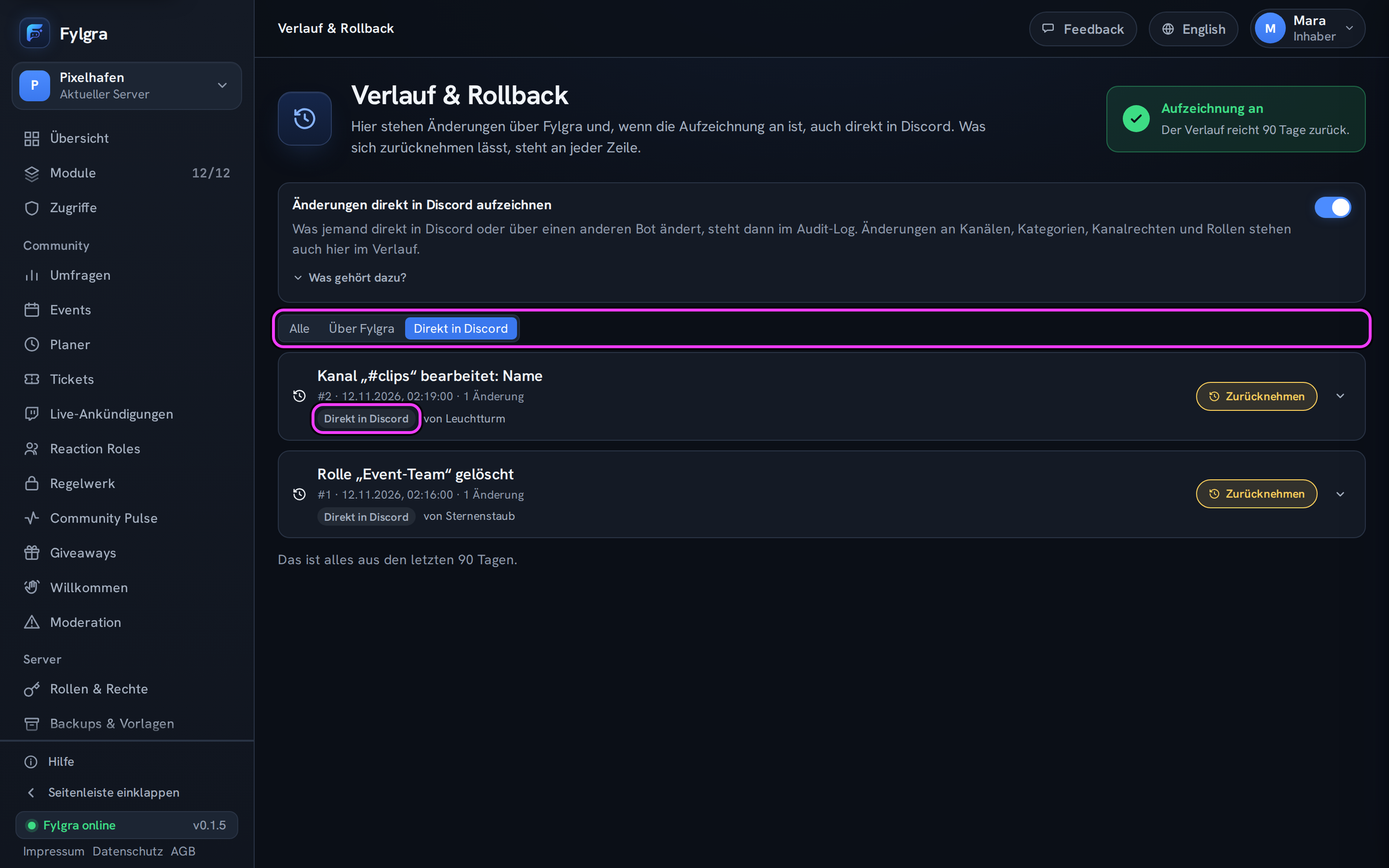
Wähle über der Liste bei Herkunft der Änderungen Direkt in Discord. Mit Alle siehst du wieder alles.
Einträge aus Discord tragen die Marke Direkt in Discord. Daneben steht, wer geändert hat, etwa „von …“, „von … (Bot)“, „Urheber unbekannt“, „mehrere mögliche Urheber“ oder „von Discord – beim Entfernen eines Bots oder einer App“. Eine Änderung erscheint wenige Sekunden, nachdem sie in Discord passiert ist.
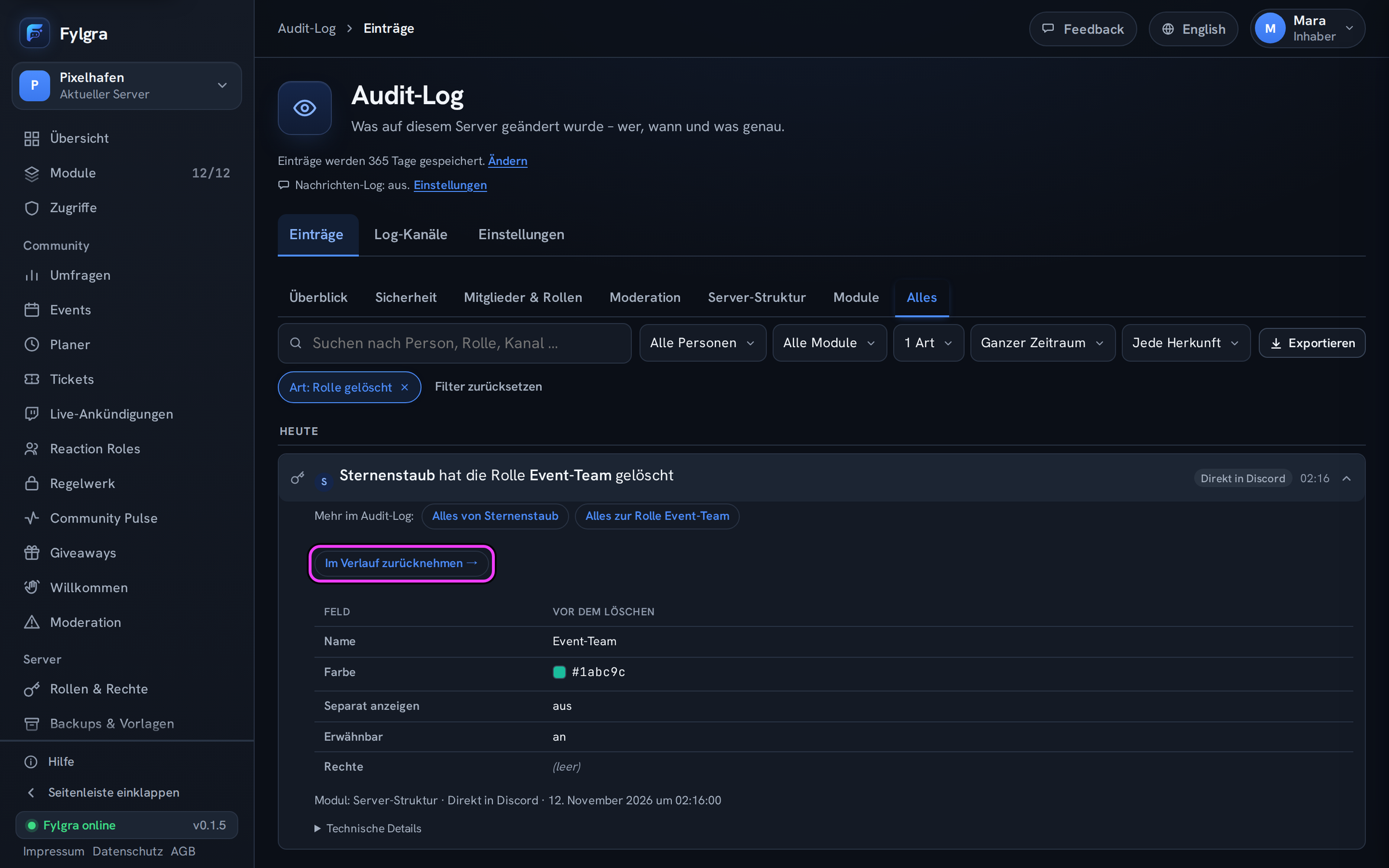
In Fylgras Audit-Log kommst du an einer aufgeklappten Zeile mit Im Verlauf zurücknehmen → zum passenden Eintrag. Umgekehrt führt Im Audit-Log zeigen ins Audit-Log. Mehr dazu: Audit-Log und Verlauf: vom Eintrag zum Zurücknehmen.
Wer sieht, wer geändert hat
Dieselben, die Discords Audit-Log sehen: der Server-Inhaber und Mitglieder mit Administrator oder Audit-Log anzeigen. Alle anderen sehen im Verlauf nur die Marke Direkt in Discord ohne Namen und im Audit-Log diese Einträge gar nicht. Server verwalten allein reicht nicht.
Nach 45 Tagen entfernt Fylgra im Verlauf, wer geändert hat. Die Änderung selbst bleibt so lange wie alle anderen Einträge.
Was sich nicht zurücknehmen lässt
nur gezählt – reine Umsortierungen und Änderungen, wenn sehr viel auf einmal geändert wurde, etwa „12 weitere Änderungen in Discord nicht einzeln aufgezeichnet“.
Per Ziehen verschoben – dazu schreibt Discord nichts ins Audit-Log. Im Verlauf steht nur „Reihenfolge geändert: …“ mit „Urheber unbekannt“. Zieh es in Discord zurück oder stell die Reihenfolge aus einem Backup wieder her.
verwaltete Rolle – sie gehört zu einem Bot oder einer App. Lade den Bot neu ein, statt die Rolle zurückzuholen.
Alles andere nimmst du zeilenweise zurück, siehe Änderung direkt in Discord zurücknehmen.
Not working?
Still stuck? Write to me – I'll help. Send a report or email fylgra@fylgra.com
Related articles
- Aufzeichnung von Änderungen in Discord ein- oder ausschalten Guide · Server Structure · German
- Änderung direkt in Discord zurücknehmen Guide · Server Structure · German
- Gelöschte Rolle, Kanal oder Kategorie zurückholen Guide · Server Structure · German
- Schutz vor Massenlöschungen Overview · Backups & Templates · German
- Audit-Log: was drinsteht und wer es sieht Overview · German
- Audit-Log und Verlauf: vom Eintrag zum Zurücknehmen Guide · German