
Grundlagen
Umfrage in Discord erstellen
Marcus · entwickelt Fylgra ·
In Kürze
Klicke im Kanal im Textfeld auf das Plus-Zeichen und wähle „Umfrage“. Gib Frage, bis zu zehn Antworten und die Dauer ein und klicke auf „Post“. Dafür brauchst du das Recht „Umfragen erstellen“.
Öffnet „Module hinzufügen“ mit Umfragen auf deinem Server. Dafür meldest du dich mit Discord an.
Worum es geht
Discord hat eigene Umfragen. Du stellst eine Frage, Mitglieder wählen eine Antwort, und Discord zählt die Stimmen. Einen Bot brauchst du dafür nicht.
Umfragen gehen in Textkanälen, Ankündigungskanälen und im Text-Chat von Sprachkanälen, außerdem in Gruppen- und Direktnachrichten. Einen Slash-Befehl für Umfragen hat Discord nicht.
So geht's in Discord
Die Schritte gelten für Discord am Computer und im Browser.
Eine Umfrage erstellen
Öffne den Kanal und klicke im Textfeld auf das Plus-Zeichen.
Wähle Umfrage. Es öffnet sich Eine Umfrage erstellen.
Gib die Frage ein, höchstens 300 Zeichen.
Trag die Antworten ein, je höchstens 55 Zeichen. Mit Eine weitere Antwort hinzufügen kommen bis zu zehn zusammen. Jede Antwort kann ein Emoji bekommen.
Wähle die Dauer: 1 Stunde, 4 Stunden, 8 Stunden, 24 Stunden, 3 Tage oder 1 Woche. Voreingestellt sind 24 Stunden.
Sollen Mitglieder mehrere Antworten wählen können, schalte Mehrere Antworten erlauben ein.
Klicke auf Post.
Abstimmen und beenden
Mitglieder wählen eine Antwort und klicken auf Abstimmen. Mit Stimme entfernen ändern sie ihre Wahl.
Mit Ergebnisse anzeigen siehst du den Stand, mit Zurück zur Abstimmung geht es zurück.
Vorzeitig beenden kann nur, wer die Umfrage erstellt hat, mit Umfrage jetzt beenden.
Am Ende schreibt Discord eine Meldung in den Kanal, etwa „Die Umfrage „…“ ist beendet! Der Gewinner ist „…“ (…%).“
So siehst du, dass es geklappt hat
Die Umfrage steht im Kanal, über den Antworten der Hinweis „Wähle eine Antwort aus“ oder „Wähle eine oder mehrere Antworten aus“. Mitglieder können sofort abstimmen.
Typische Stolperfallen
Im Plus-Menü fehlt „Umfrage“. Dir fehlt das Recht Umfragen erstellen, an deiner Rolle oder in diesem Kanal.
Du hast dich vertippt. Prüf Frage und Antworten vor dem Posten. Sonst lösch die Nachricht und poste die Umfrage neu. Eine Umfrage entfernst du nur zusammen mit ihrer Nachricht.
Du willst anonym abstimmen lassen. Das bietet Discord nicht.
Die Umfrage wird nicht gepostet. AutoMod-Filter prüfen auch Frage und Antworten.
Eine Woche reicht nicht. Länger lässt das Fenster nicht zu.
Mit Fylgra
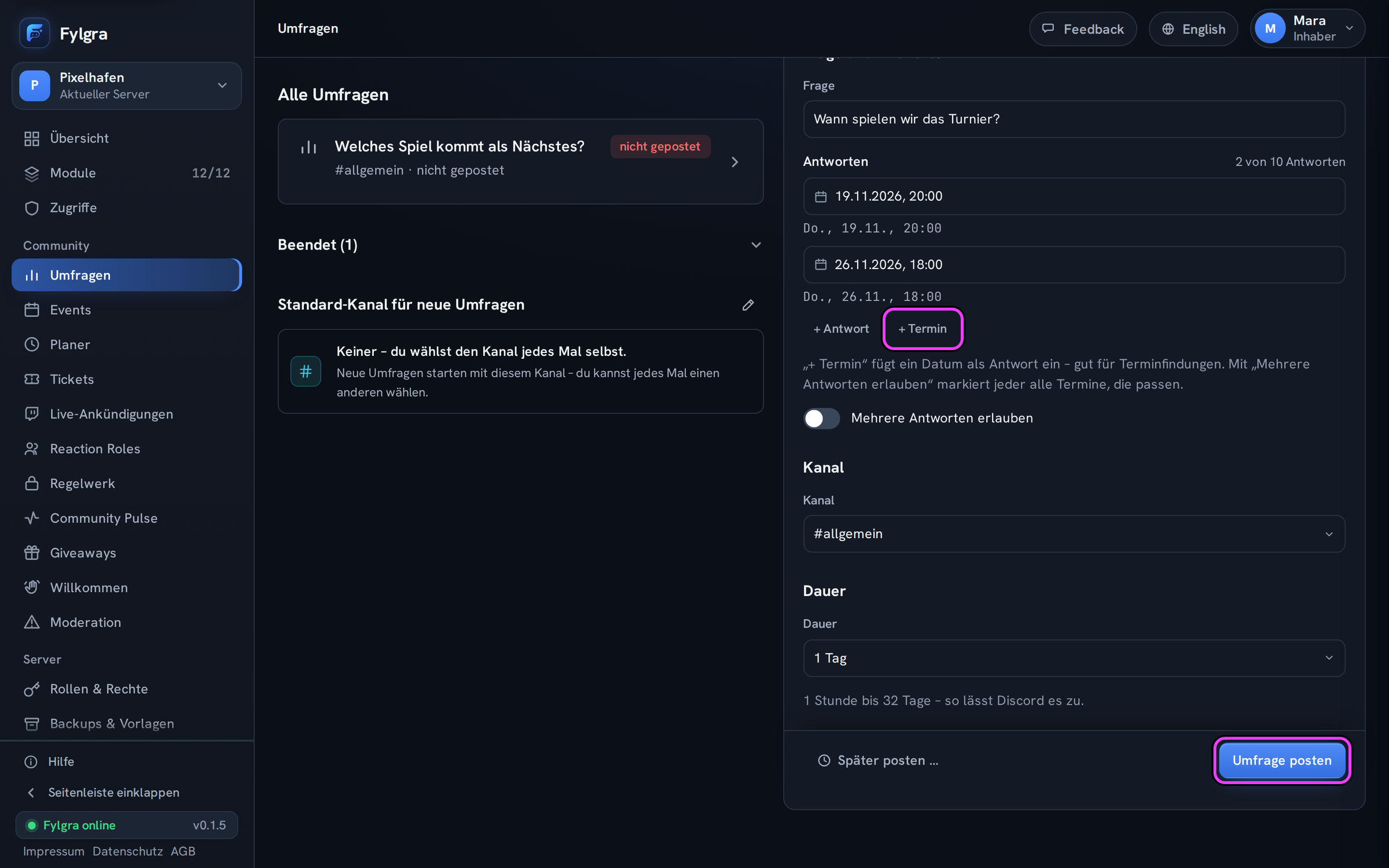
Für eine schnelle Umfrage brauchst du Fylgra nicht. Das Modul Umfragen hilft, wenn du mehr willst als das Fenster in Discord:
Länger laufen lassen: Bei Dauer wählst du bis 2 Wochen, mit Eigenes Ende … bis zu 32 Tage.
Termine finden: Mit + Termin wird ein Datum zur Antwort.
Später posten: Später posten … gibt die Umfrage an den Planer, wenn er auf deinem Server hinzugefügt ist.
Im Team beenden: Fylgra-Umfragen schließt nicht nur, wer sie angelegt hat, sondern auch, wer in Fylgra Alle verwalten darf oder im Kanal Nachrichten verwalten hat. Das geht im Web oder mit /umfrage schliessen.
So legst du los: Füge das Modul unter Module › Module hinzufügen hinzu, öffne in der Seitenleiste Umfragen und klicke auf Neue Umfrage. Die Schritte stehen in Umfrage erstellen, das Beenden in Umfrage vorzeitig schließen und Ergebnis ansehen.
Grenzen: Abgestimmt wird weiter in Discord. Es bleibt eine Discord-Umfrage mit höchstens zehn Antworten, nicht anonym, und auch in Fylgra nach dem Posten nicht mehr änderbar. Fylgras Rolle braucht im Kanal Kanal anzeigen, Nachrichten senden, Umfragen erstellen und Nachrichtenverlauf anzeigen. Ohne das letzte zeigt Fylgra kein Ergebnis.
Klappt nicht?
- Umfrage wurde nicht gepostet Fehlerbehebung · Umfragen
Hilft das nicht? Schreib mir – ich helfe dir weiter. Meldung schreiben oder per E-Mail an fylgra@fylgra.com
Verwandte Artikel
- Umfrage erstellen Anleitung · Umfragen
- Umfrage vorzeitig schließen und Ergebnis ansehen Anleitung · Umfragen
- Beitrag im Voraus planen Anleitung · Planer