
Ticket-System
LiveDu legst eigene Ticket-Arten an, jede mit eigenem Formular, eigenen Zuständigen und einem privaten Kanal pro Ticket. Ob ihr in Discord oder im Dashboard antwortet, macht keinen Unterschied: Es ist derselbe Verlauf.
Neu: Fylgra ist jetzt für alle Server offen
Discord-Bot · mit Kontrollraum im Web
Fylgra zeigt in einer Tabelle, welche Rolle welchen Kanal sehen und nutzen darf. Du merkst Änderungen vor, lässt dir ausrechnen, wer danach wo hineinkommt, und schickst sie erst dann an Discord. War etwas falsch, nimmst du einzelne Zeilen wieder zurück.
Fylgra fragt beim Einladen nur die Rechte an, die es benutzt – kein Administrator. Welche und wofür
Fylgra schon auf deinem Server? Anmelden
// Rechte
In Discord hängen Rechte nicht nur an der Rolle. Jeder Kanal kann zusätzlich eigene Ausnahmen haben, und die gelten in einer festen Reihenfolge: zuerst zählt, was für alle gilt, dann die Rollen des Mitglieds, zuletzt eine Ausnahme für die einzelne Person. Nach ein paar Monaten Serverbetrieb weiß niemand mehr sicher, wer einen Kanal eigentlich sieht. Fylgra rechnet es aus und schreibt hin, was dabei herauskommt.
So sieht den Server, wer nur diese eine Rolle hat. Neben jedem Kanal steht, warum das Ergebnis so ausfällt.
jede Zeile gilt stärker als die darüber; unten steht, was am Ende zählt
Nichts geht an Discord, bevor du hier bestätigst. Geändert wird nur, was in der Liste steht; alles andere an dem Kanal bleibt unangetastet.
| Rolle | Kanal | Recht | Änderung | |
|---|---|---|---|---|
| Member | #medien | Kanal ansehen | verweigert→erlaubt | |
| Member | #vorstellen | Nachrichten senden | verweigert→erlaubt | |
| @everyone | #willkommen | Reaktionen hinzufügen | neutral→verweigert |
Jede Anwendung wird als Paket gespeichert. Du machst ein ganzes Paket rückgängig oder einzelne Zeilen daraus; das Rückgängigmachen ist selbst wieder ein Paket. Gelöschte Kanäle und Rollen kommen so noch nicht zurück.
Jede Änderung, die über Fylgra lief, als lesbarer Satz. Aufklappen zeigt den Stand davor und danach.
Eine Sicherung hilft, wenn schon etwas schiefgegangen ist. Das hier hilft vorher.
Hat jemand über Fylgra eine Rolle oder einen Kanal umbenannt, anders eingestellt oder verschoben, setzt du das auf den Stand davor zurück. Vor dem Zurücknehmen siehst du, was sich ändert. Den Verlauf siehst du dann 90 statt 30 Tage zurück. Rechte-Änderungen der letzten 30 Tage nimmst du weiterhin kostenlos zurück.
Als Nächstes für Pro: deinen ganzen Server sichern und gelöschte Rollen und Kanäle neu aufbauen, mit ihren Rechten und Einstellungen. Die Nachrichten darin kommen dabei nicht zurück. Außerdem sollst du den Aufbau eines Servers als eigene Vorlage auf einen neuen übertragen können. Das gibt es noch nicht. Sobald es fertig ist, steht es hier.
// Module
Tickets, Umfragen, Termine, Live-Ankündigungen, Rollen zum Selbstauswählen, Serverregeln: Dafür holen sich viele Server sechs verschiedene Bots. Jeder will einzeln eingerichtet werden, und jeder hat seine eigene Vorstellung davon, wer ihn bedienen darf. Bei Fylgra ist es ein Bot und eine Einrichtung. Wer im Dashboard etwas darf, ergibt sich aus seinen Rollen in Discord.
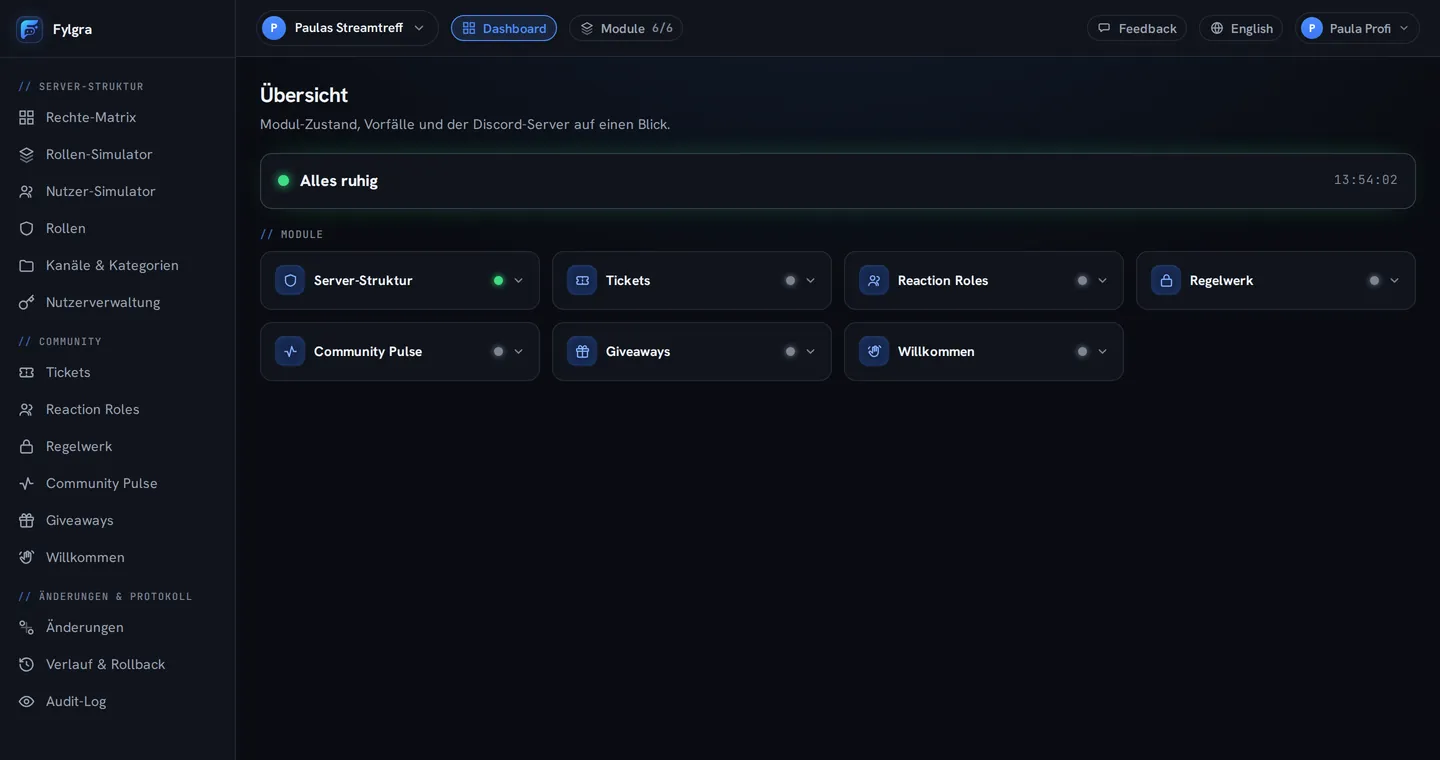
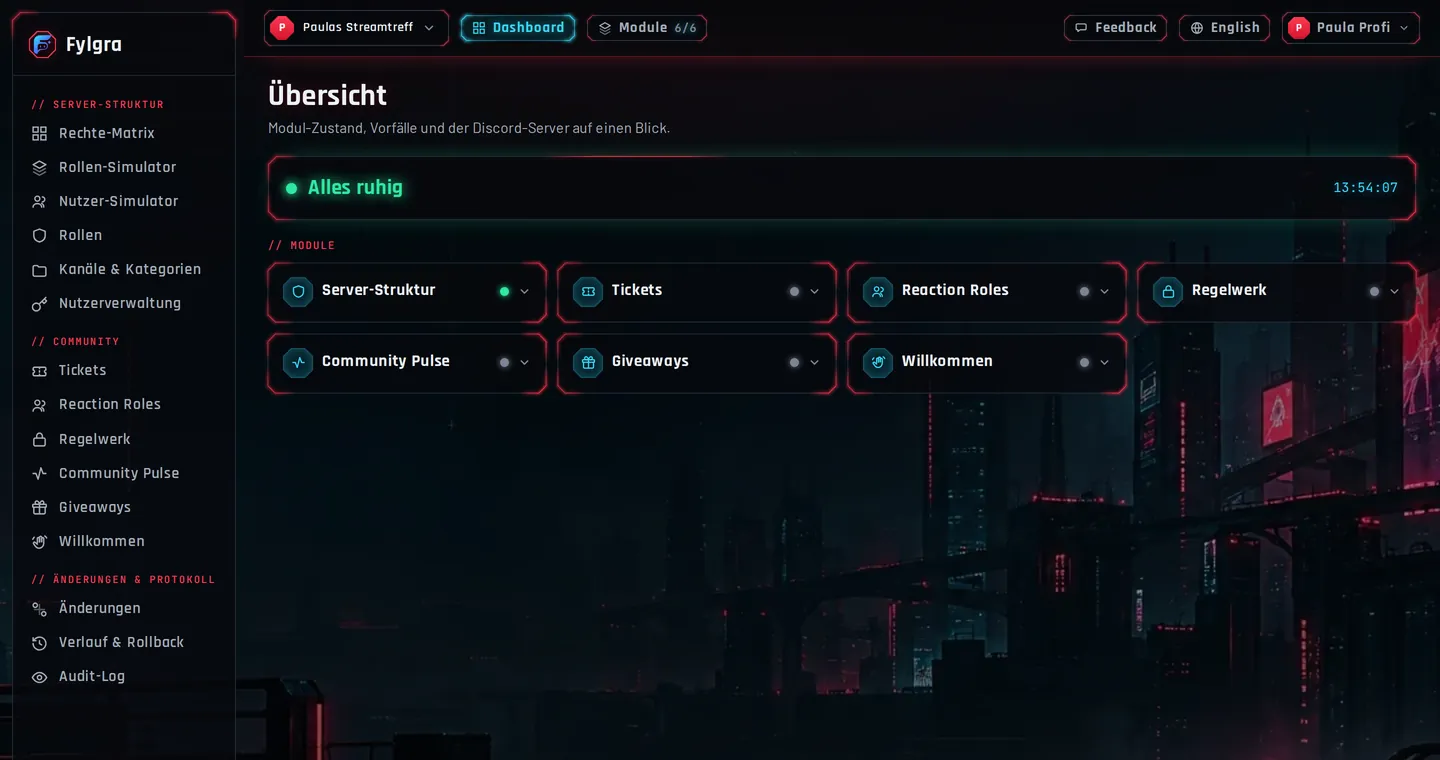
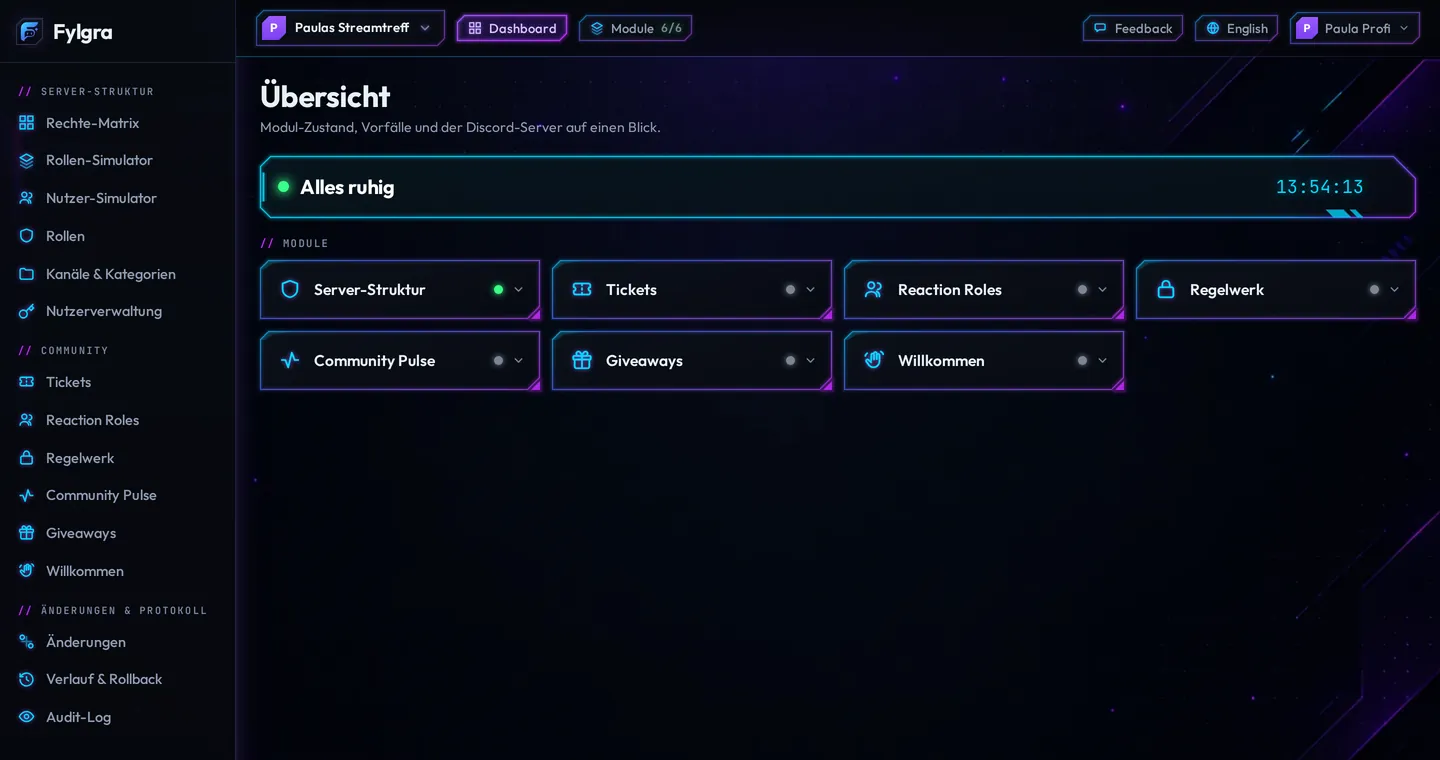
Modul-Zustand, Vorfälle und der Discord-Server auf einen Blick.
Die Startseite, wenn mehrere Module eingeschaltet sind.
Vier davon kannst du dir hier ansehen: Ein Klick auf die Karte klappt auf, wie es im Dashboard und in Discord tatsächlich aussieht.
Du legst eigene Ticket-Arten an, jede mit eigenem Formular, eigenen Zuständigen und einem privaten Kanal pro Ticket. Ob ihr in Discord oder im Dashboard antwortet, macht keinen Unterschied: Es ist derselbe Verlauf.
Umfragen und Terminabstimmungen laufen als ganz normale Discord-Umfrage im Kanal. Im Dashboard siehst du das Ergebnis auch Wochen später noch.
Beitrag, Umfrage oder Termin in Ruhe vorbereiten und eine Uhrzeit festlegen. Fylgra veröffentlicht es dann, auch wenn gerade niemand von euch online ist.
Wie viele mitschreiben, an welchen Tagen am meisten los ist und wer nach dem Beitritt bleibt. Du siehst Zahlen, nie Nachrichteninhalte. Mit Pro geht die Auswertung deutlich tiefer, bis zu einer Liste der aktivsten Mitglieder, die nur Admins sehen.
dashboard · aktive umfrage
dashboard · geplanter eintrag
Ein Klick auf einen der Knöpfe öffnet einen privaten Kanal in Discord. Von dort übernimmt euer Team, in Discord oder im Dashboard, immer im selben Verlauf.
discord · panel-nachricht und formular
ein Klick auf „Bug melden“ öffnet das Formular rechts
Worum geht's?
Was hast du zuletzt gemacht?
Betroffener Bereich
Screenshot
dashboard · einrichtungsassistent
erzeugt die Panel-Nachricht aus „In Discord“
„Bug melden“ bearbeiten – Schritt 4 von 4
ticket-verlauf · discord ↔ web
Wie viel auf deinem Server passiert, wann und wo. Je Mitglied wird nur gezählt, solange das Modul läuft, und jedes Mitglied kann diese Zählung in Discord mit /pulse erfassung ansehen und abschalten.
Uhrzeiten in deiner Zeitzone (Europe/Berlin)
Uhrzeiten eines einzelnen Kanals: Kanal in den Listen unten wählen.
Die aktivsten Kanäle im Zeitraum. Jede Linie lässt sich gegen einen anderen Kanal tauschen.
Stärkster Tag: Sa., 22.08.2026 (402)Stärkster Monat: August 2026 (5.040)
Beispiel nach einem Jahr. Fylgra zählt ab dem Tag, an dem es auf deinem Server ist, auch ohne Pro. Der Jahresverlauf wächst bis auf 13 Monate.
Sehen nur Admins und wem sie das Recht „Top-Mitglieder sehen“ geben. Wer seine Zählung abgeschaltet hat, erscheint nicht.
CSV steht oben neben dem Zeitraum: die Kanalzahlen des Zeitraums als Tabelle, ohne Angaben zu einzelnen Mitgliedern.
Mit /pulse ich, /pulse kanal und /pulse server holt man sich die Zahlen als Bild direkt in Discord. Die Karte sieht zuerst nur, wer sie aufgerufen hat. Mit „Im Kanal teilen“ stellt Fylgra sie in den Kanal, ohne jemanden anzupingen, und nennt dabei nur Kanäle, die dort jeder sieht. Den Zeitraum wählst du frei, von 7 Tagen über die letzte Woche oder den letzten Monat bis zu 180 Tagen, immer im Vergleich zum Zeitraum davor. Den Stil wählt der Server: Fylgra, Cyberpunk oder Neon.
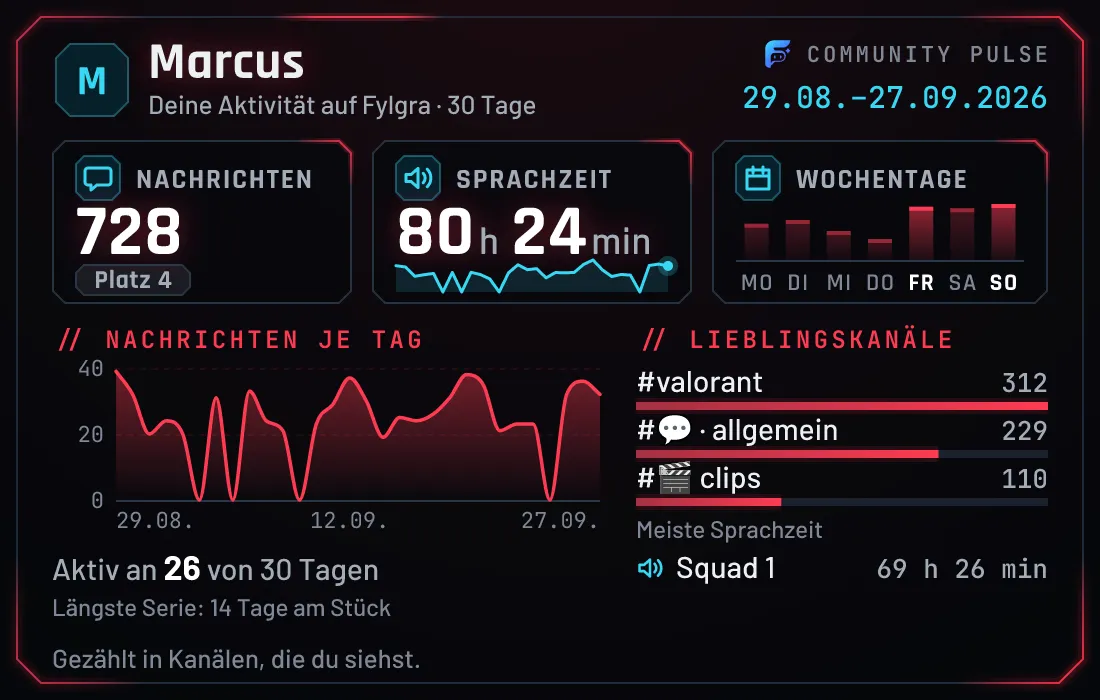
/pulse ich · Stil CyberpunkDeine eigene Aktivität. Aufrufen darf das jedes Mitglied.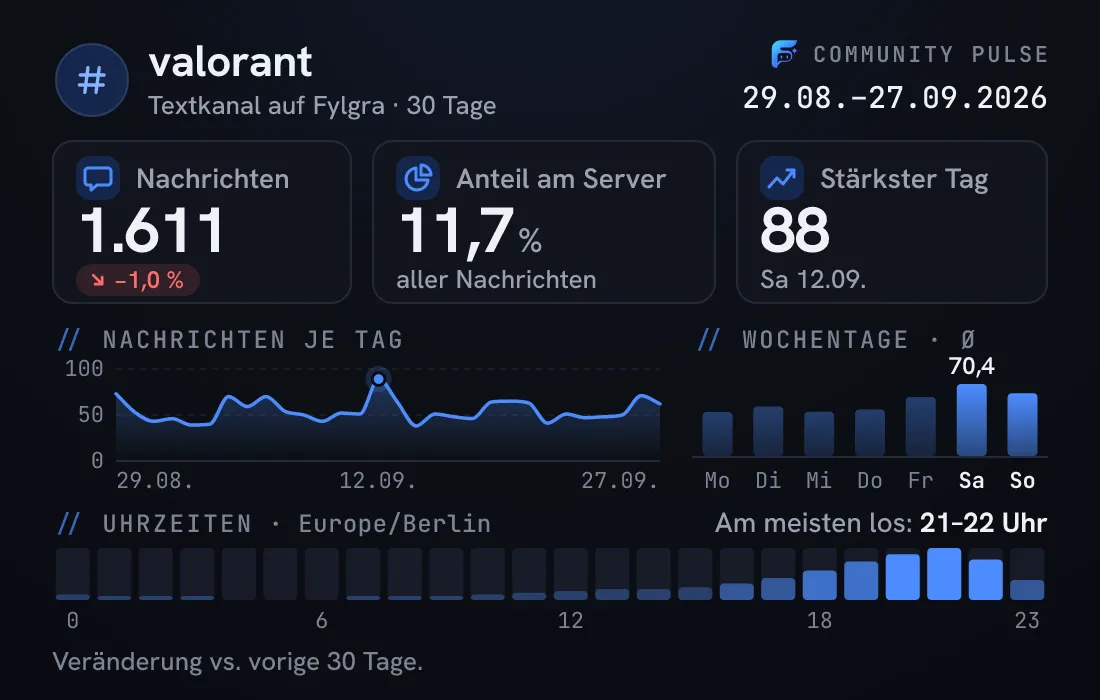
/pulse kanal · Stil FylgraEin Kanal im Zeitraum, mit Anteil am Server und den Uhrzeiten, zu denen am meisten los ist. Für Admins und alle mit dem Recht, Community Pulse anzusehen.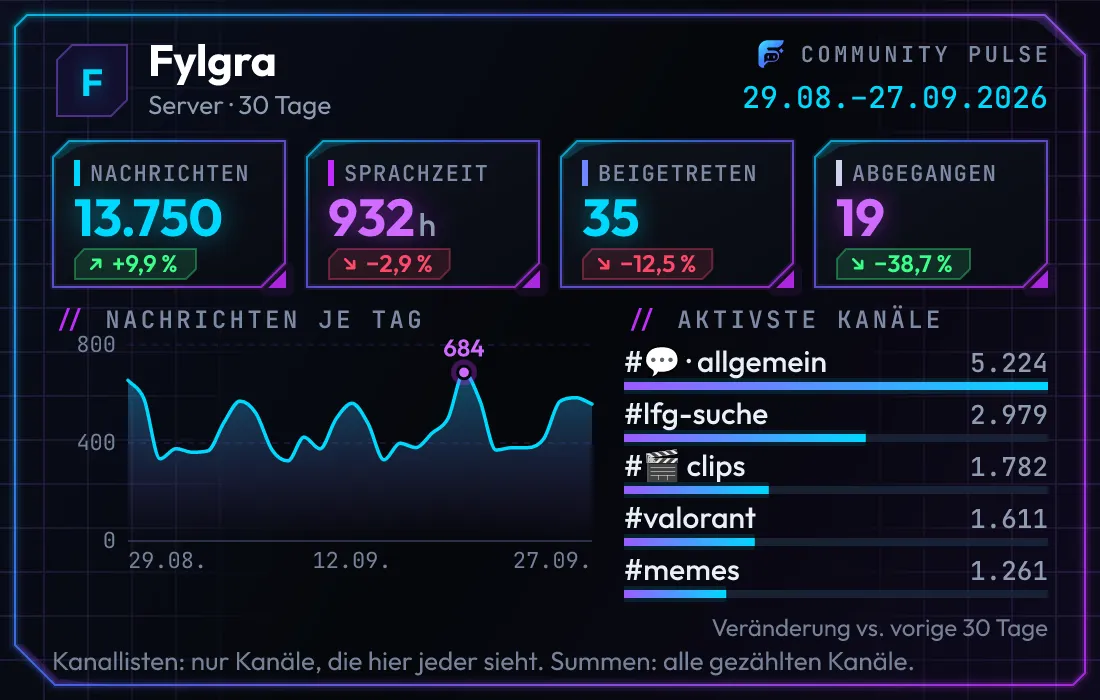
/pulse server · Stil NeonDer ganze Server, so wie er geteilt aussieht: ohne Namen einzelner Mitglieder, solange der Server das nicht erlaubt.Beispielkarten mit erfundenen Daten, gerendert von Fylgra selbst. Ein Klick zeigt sie groß.
Neben dem dunklen Blau als Standard gibt es jetzt Cyberpunk, mit abgeschrägten Rahmen und rotem Licht über einer Stadt bei Nacht, und Neon mit violett-blau leuchtenden Kanten. Welches du nimmst, stellst du im Profil unter „Darstellung“ ein. Die Wahl gilt in dem Browser, in dem du sie triffst.
// Sicherheit
Fylgra darf Rollen und Kanäle deines Servers ändern und Mitglieder hinauswerfen. Das ist viel Vertrauen für einen Bot, den du gerade zum ersten Mal siehst. Deshalb steht hier, wofür jedes einzelne Recht gebraucht wird, bevor du es vergibst. Fylgra fragt nur an, was es selbst benutzt.
Was Fylgra nicht tut: Es schreibt keine Sprachnachrichten, betritt keinen Sprachkanal, legt keine Webhooks an und ändert deine Server-Einstellungen nur auf deinen Klick (siehe „Willkommen“). Die Begrüßung neuer Mitglieder erwähnt nur die Neuen selbst, und nur, wenn du sie so einstellst.
Fylgra fragt beim Einladen kein Administrator an. Nur für bestimmte Aktionen – den Haken „Administrator“ an einer Rolle setzen oder eine Rolle mit Administrator-Recht aus einem Backup wiederherstellen – kannst du es Fylgra selbst geben; den Link dazu zeigt dir das Dashboard an der Stelle. Kanäle, die Fylgra nach deinen Kanalrechten nicht sehen darf, kann es auch nicht verwalten.
Discord lässt einen Bot einer Rolle nur Rechte geben, die er selbst hat. Willst du im Dashboard einer Rolle ein Recht geben, das Fylgra nicht hat, oder mit Backups & Vorlagen eine Rolle mit Administrator-Recht wiederherstellen, zeigt Fylgra dir genau dort, was fehlt. Du kannst den Haken dann in Discord selbst setzen oder Fylgras eigener Rolle unter Servereinstellungen → Rollen das fehlende Recht geben. Wer Fylgra schon früher eingeladen hat, behält die bisherigen Rechte.
Den Haken „Administrator“ an einer Rolle setzt Fylgra nur, wenn der Server-Inhaber oder jemand, der selbst Administrator ist, das im Dashboard tut, so wie in Discord. Moderatoren mit Fylgra-Freigaben können das nie.
Eine Rolle, die sich jeder per Knopfdruck selbst geben kann, ist etwas anderes als eine, die ein Moderator von Hand vergibt. Fylgra prüft deshalb jede Rolle, bevor sie überhaupt zur Auswahl steht. Nicht vergeben werden: @everyone, Rollen, die Discord oder eine andere App verwaltet, Rollen, die in der Rollenliste über Fylgra selbst stehen, und jede Rolle mit weitreichenden Rechten – Administrator, Server verwalten, Rollen oder Kanäle verwalten, Mitglieder sperren oder hinauswerfen, Webhooks verwalten, @everyone anschreiben.
Und wer im Dashboard jemanden hinauswirft, sperrt oder ihm eine Rolle gibt, muss das in Discord ohnehin selbst dürfen und in der Rollenliste über der betroffenen Person stehen. Sich selbst oder den Server-Inhaber kann niemand bearbeiten. Fylgra gibt also niemandem mehr Macht, als er in Discord schon hat.
Datenschutz · AGB · Impressum
// Stand
Ein Modul nach dem anderen. Jedes läuft erst eine Weile im Alltag eines echten Servers, bevor das nächste anfängt.
Du lädst den Bot ein, meldest dich mit Discord an, und der Einrichtungsassistent führt dich durch die Einrichtung. Wer lieber erst schaut, klickt sich durch die Demo, ohne Anmeldung.
Das meiste ist kostenlos. Pro schaltet tiefere Auswertungen, einen längeren Verlauf, mehr zum Zurücknehmen und höhere Grenzen frei, etwa für mehrere Server und Ticket-Panels. Was es kostet und wo die Grenzen liegen, siehst du nach der Anmeldung im Dashboard, bevor du etwas kaufst.
Fylgra fragt beim Einladen nur die Rechte an, die es benutzt – kein Administrator. Welche und wofür
Wichtig nach dem Einladen: Zieh Fylgras Rolle in Discord unter Servereinstellungen → Rollen ganz nach oben. Discord setzt die Rolle eines neuen Bots zuerst ganz unten ein, und ein Bot darf nur Rollen und Mitglieder verwalten, die unter seiner eigenen Rolle stehen.
Fylgra ist neu und wächst jeden Tag. Schreib mir, was dir auffällt, ob Fehler, Wunsch oder Lob: Sobald Fylgra auf deinem Server ist, im Dashboard über „Feedback“, sonst per Mail an fylgra@fylgra.com.