
Grundlagen
Discord-Server-Statistiken: wie aktiv ist dein Server?
Marcus · entwickelt Fylgra ·
In Kürze
Discord zeigt Statistiken nur auf Community-Servern, in den Server-Einblicken. Kleinere Server sehen dort nur einen Teil, Server ohne Community gar nichts. Wer die Zahlen sehen darf, legt das Recht „Server-Einblicke anzeigen“ fest.
Öffnet „Module hinzufügen“ mit Community Pulse auf deinem Server. Dafür meldest du dich mit Discord an.
Worum es geht
Wie viel ist auf deinem Server los? Welche Kanäle laufen, und bleiben neue Mitglieder? Discord hat dafür die Server-Einblicke, aber nicht für jeden Server.
So geht's in Discord
Die Schritte gelten für Discord am Computer und im Browser.
Nur auf Community-Servern
Server-Einblicke gibt es nur auf Community-Servern. Schaltest du die Community-Funktionen ab, verschwinden sie wieder. Ein Server ohne Community hat gar keine Statistiken.
Ist dein Server noch kein Community-Server, schaltest du das in den Servereinstellungen mit Community aktivieren ein. Dafür brauchst du Administrator. Discord fragt dabei unter anderem nach einem Regelkanal und einem Kanal für Community-Updates.
Kleinere Community-Server sehen nur einen Teil. Discord schreibt dann, dein Server sei „noch nicht ganz bereit für die vollständigen Server-Einblicke“, und zeigt nur Zahlen zum Ankündigungskanal und zum Willkommensbildschirm. Ab wann es die volle Ansicht gibt, sagt Discord heute nicht. Eine Discord-Hilfe von 2020 nannte mehr als 500 Mitglieder.
Server-Einblicke öffnen
Klicke oben links auf den Namen deines Servers und wähle Servereinstellungen.
Wähle Server-Einblicke.
Klicke auf Zu den Server-Einblicken. Die Zahlen öffnen sich auf einer eigenen Discord-Webseite.
Was du dort siehst
Laut Discords Hilfe von 2020 zeigen die Einblicke, woher neue Mitglieder kommen und wie viele bleiben, wer schreibt und in welchen Kanälen, aus welchen Ländern deine Mitglieder kommen, und Zahlen zu Ankündigungskanälen und zum Willkommensbildschirm. Die Daten reichen bis gestern und 120 Tage zurück, und du kannst sie als CSV-Datei laden. Mitglieder können ihre Daten über ihre Datenschutz-Einstellungen ausnehmen. Einzelheiten können sich seitdem geändert haben.
Wer die Zahlen sehen darf
Der Inhaber und alle mit Administrator sehen die Einblicke. Anderen gibst du unter Servereinstellungen › Rollen › Berechtigungen das Recht Server-Einblicke anzeigen.
Typische Stolperfallen
Der Eintrag fehlt. Der Server ist kein Community-Server, oder dir fehlt das Recht.
Nur Ankündigungen und Willkommensbildschirm. Der Server ist für die volle Ansicht noch zu klein.
Die Einblicke sind plötzlich weg. Jemand hat die Community-Funktionen abgeschaltet.
Mit Fylgra
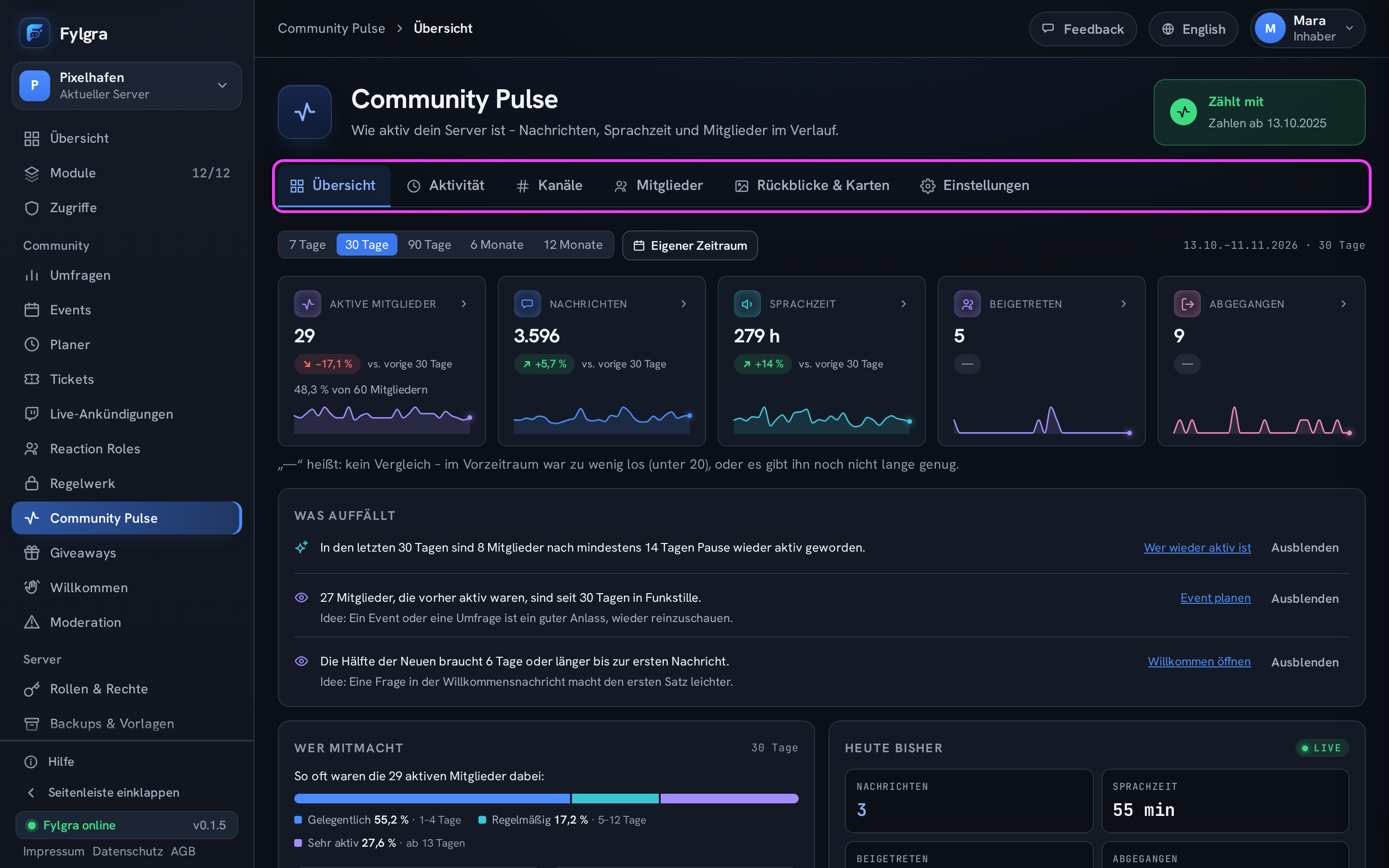
Das Modul Community Pulse zählt Aktivität auf jedem Server, auch ohne Community-Funktionen und unabhängig von der Größe. Es ist eine reine Zählung: Inhalte von Nachrichten speichert Fylgra nie.
Was es zählt: Nachrichten je Kanal und Tag, Minuten in Sprachkanälen, Beitritte und Abgänge und wie viele Mitglieder aktiv sind. Nachrichten von Bots und Webhooks zählen nicht.
Wo du es siehst: in den Reitern Übersicht, Aktivität, Kanäle und Mitglieder, für 7 Tage bis 12 Monate oder einen eigenen Zeitraum.
Wer was sieht: Inhaber und alle mit Administrator oder Server verwalten sehen alles. Anderen gibst du unter Zugriffe das Recht Anzeigen. Die Zahlen eines Kanals sieht trotzdem nur, wer ihn in Discord sehen kann. Normale Mitglieder sehen in Discord nur ihre eigenen Zahlen.
Widerspruch: Mit /pulse erfassung sieht jedes Mitglied, ob es gezählt wird, und schaltet die Zählung ab. Was über es gespeichert war, wird dabei gelöscht.
Die Grenzen:
Pulse kennt nur, was seit Beginn der Messung passiert ist. Ältere Nachrichten lädst du einmal aus dem Discord-Verlauf nach (Ältere Zahlen nachladen), Sprachzeit, Beitritte und Abgänge nicht.
Gezählt wird nur in Kanälen, die Fylgra sehen darf.
Woher neue Mitglieder kommen, aus welchen Ländern, und worüber geschrieben wird, zeigt Pulse nicht.
Tageszahlen erscheinen nach der folgenden Nacht. Was heute los ist, steht unter Heute bisher.
Fehlt das Modul, füg es unter Module › Module hinzufügen hinzu. Mehr in Community Pulse: was das Modul zeigt und wie du dich zurechtfindest und Was Community Pulse wie zählt.
Klappt nicht?
Hilft das nicht? Schreib mir – ich helfe dir weiter. Meldung schreiben oder per E-Mail an fylgra@fylgra.com
Verwandte Artikel
- Community Pulse: was das Modul zeigt und wie du dich zurechtfindest Überblick · Community Pulse
- Was Community Pulse wie zählt Grundlagen · Community Pulse
- Für Mitglieder: sehen und ändern, ob deine Aktivität gezählt wird Anleitung · Community Pulse
- Welche Auswertungen von Community Pulse dein Tarif enthält Grundlagen · Community Pulse