
Überblick
Community Pulse: was das Modul zeigt und wie du dich zurechtfindest
In Kürze
Community Pulse zeigt, wie viel auf deinem Server los ist: Nachrichten je Kanal, Zeit in Sprachkanälen, Beitritte und Abgänge und wie viele Mitglieder mitmachen. Es zählt nur, Inhalte von Nachrichten werden nie gespeichert.
Voraussetzungen
- Tarif
In jedem Tarif.
- Fylgra
Du brauchst „Anzeigen“ für Community Pulse.
Das gibt dir der Server-Inhaber unter „Zugriffe verwalten“.
Öffnet „Community Pulse“ auf deinem Server. Dafür meldest du dich mit Discord an.
Was Community Pulse zeigt
Community Pulse zählt, wie viel auf deinem Server passiert: Nachrichten je Kanal, Zeit in Sprachkanälen, Beitritte und Abgänge und wie viele Mitglieder aktiv sind, also geschrieben haben oder in einem Sprachkanal waren. Inhalte von Nachrichten werden nie gespeichert. Wie gezählt wird, steht in Was Community Pulse wie zählt.
Du findest das Modul in der Seitenleiste in der Gruppe Community.
Kopf und Reiter
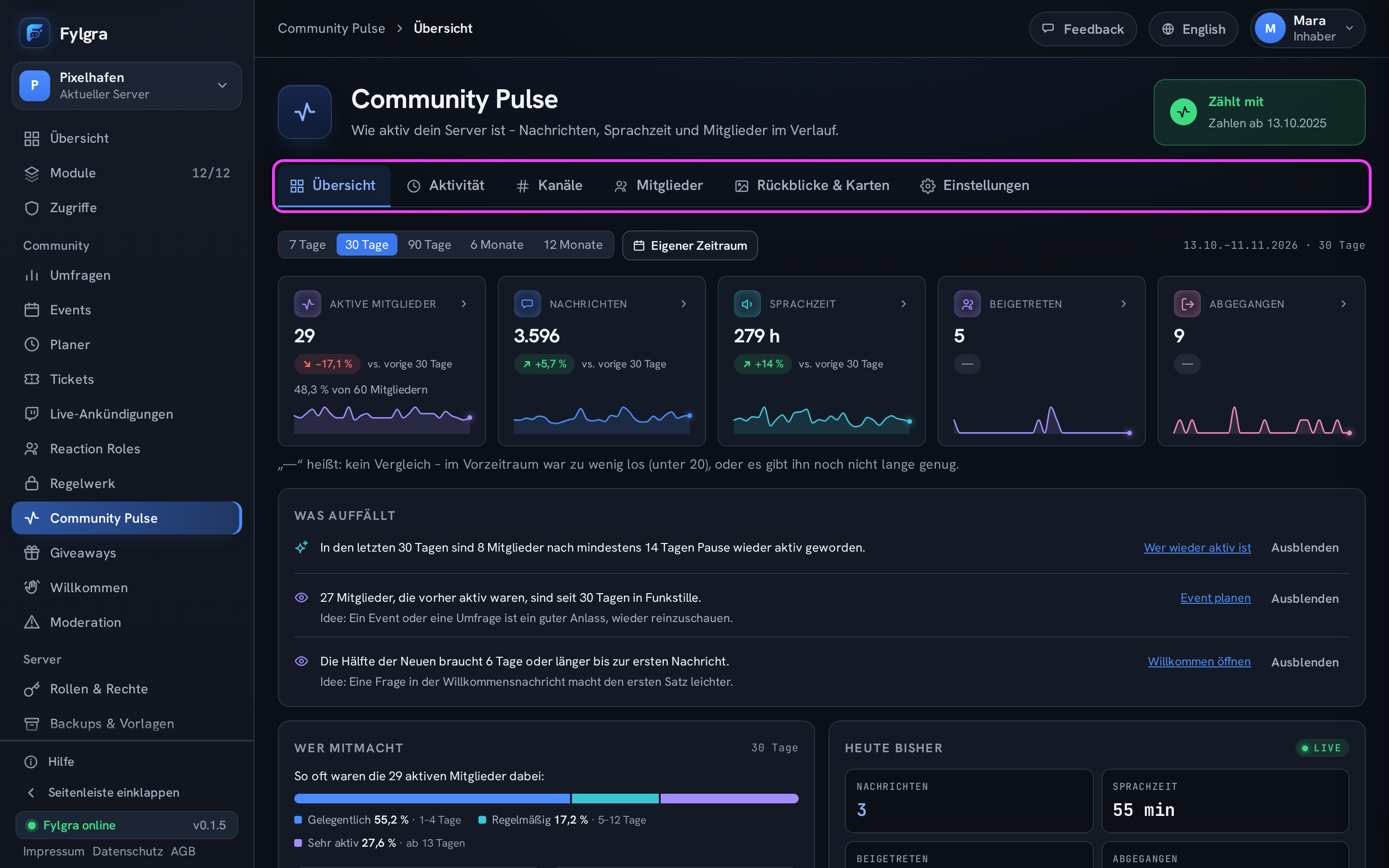
Im Kopf jeder Seite steht der Stand der Messung: Messung beginnt, Lädt nach mit Prozent oder Zählt mit mit dem Tag, ab dem es Zahlen gibt. Gibt es ein Problem, etwa einen Rückblick, der nicht gepostet werden konnte, steht darunter eine Zeile mit Ansehen.
Mit den sechs Reitern darunter wechselst du die Seite:
Übersicht – Kacheln mit den wichtigsten Zahlen, Heute bisher, die aktivsten Kanäle und die Hinweise unter Was auffällt (Die Karte „Was auffällt“: Hinweise auf der Übersicht).
Aktivität – Verlauf, Rhythmus, Uhrzeiten, beste Zeit und Jahresverlauf (Der Reiter Aktivität: Verlauf, einzelne Tage, Uhrzeiten und beste Zeit).
Kanäle – wo geschrieben und gesprochen wird und wo sich etwas ändert (Der Reiter Kanäle: aktivste Kanäle, Vergleich und Kanal-Details).
Mitglieder – wer dazukommt, wer bleibt und wer mitmacht (Aktive Mitglieder, Funkstille, Mitleser und mehr: was die Begriffe bedeuten).
Rückblicke & Karten – automatische Beiträge und das Aussehen der Bildkarten (Wochenrückblick, Monatsrückblick und Meilensteine automatisch posten lassen, Stil, Zeitzone und Top-Mitglieder der Bildkarten einstellen).
Einstellungen – was gezählt wird und das Nachladen (Festlegen, welche Kanäle Community Pulse zählt, Ältere Zahlen aus dem Discord-Verlauf nachladen).
Wer was sieht
Für Community Pulse gibt es in Fylgra drei Rechte:
Anzeigen – alle Seiten und Zahlen ohne Namen.
Top-Mitglieder sehen – dazu Listen mit Namen, etwa die aktivsten Mitglieder oder wer Funkstille hat.
Einstellungen ändern – festlegen, was gezählt wird, und Rückblicke und Bildkarten einstellen.
Der Server-Inhaber und alle mit dem Discord-Recht Administrator oder Server verwalten haben alle drei automatisch. Anderen gibt sie der Server-Inhaber unter Zugriffe in der Seitenleiste mit Neue Freigabe. Wer ältere Zahlen nachladen darf, steht in Ältere Zahlen aus dem Discord-Verlauf nachladen.
Die Zahlen eines Kanals sieht nur, wer ihn in Discord sehen kann. Die Summen gelten trotzdem für den ganzen Server, Kanäle nur für dein Team werden dabei nie genannt. Normale Mitglieder sehen in Discord nur ihre eigenen Zahlen.
Den Zeitraum wählen
Auf Übersicht, Aktivität, Kanäle und Mitglieder steht über den Zahlen die Zeitraumleiste. Der Zeitraum gilt für alle vier Reiter.
Wähle 7 Tage, 30 Tage, 90 Tage, 6 Monate oder 12 Monate (am Handy kurz 7 T bis 12 M).
Für einen eigenen Zeitraum klicke auf Eigener Zeitraum.
Wähle unter Schnellwahl zum Beispiel Letzter Monat, oder trag Von und Bis ein.
Klicke auf Anzeigen.
Rechts in der Leiste stehen die gezeigten Tage. Der Zeitraum endet immer gestern, was heute los ist, steht unter Heute bisher. Ab 93 Tagen zeigen die Verläufe Wochen statt Tage.
Springst du von einer Karte in einen anderen Zeitraum, etwa mit Diese Woche ansehen, steht in der Leiste Zurück: …. Damit kommst du zum vorigen Zeitraum zurück.

Die ersten Tage
Tageszahlen erscheinen jeweils nach der folgenden Nacht, am Anfang steht deshalb Messung beginnt. Nachrichten aus der Zeit davor kannst du einmal aus dem Discord-Verlauf nachladen: oben auf der Übersicht mit der Karte Ältere Zahlen nachladen (Ältere Zahlen aus dem Discord-Verlauf nachladen). Warum manches noch leer ist, steht in Community Pulse zeigt noch keine oder nur wenige Zahlen.
In Discord
/pulse hilfe zeigt, welche Befehle von Community Pulse du hier nutzen kannst.
/pulse erfassung zeigt jedem Mitglied, ob es gezählt wird, und schaltet die Zählung ab (Für Mitglieder: sehen und ändern, ob deine Aktivität gezählt wird).
/pulse ich, /pulse kanal und /pulse server holen Zahlen als Bild (Bildkarten in Discord: /pulse ich, /pulse kanal und /pulse server).
Klappt nicht?
- Community Pulse zeigt noch keine oder nur wenige Zahlen Fehlerbehebung · Community Pulse
Hilft das nicht? Schreib mir – ich helfe dir weiter. Meldung schreiben oder per E-Mail an fylgra@fylgra.com
Verwandte Artikel
- Was Community Pulse wie zählt Grundlagen · Community Pulse
- Aktive Mitglieder, Funkstille, Mitleser und mehr: was die Begriffe bedeuten Grundlagen · Community Pulse
- Welche Auswertungen von Community Pulse dein Tarif enthält Grundlagen · Community Pulse
- Die Karte „Was auffällt“: Hinweise auf der Übersicht Grundlagen · Community Pulse
- Häufige Fragen zu Community Pulse FAQ · Community Pulse