
Grundlagen
Discord-Server sichern: Backup mit Bordmitteln
Marcus · entwickelt Fylgra ·
In Kürze
Ein vollständiges Server-Backup kennt Discord nicht. Mit einer Servervorlage sicherst du immerhin Kanäle, Rollen und Rechte als Link, ohne Nachrichten und ohne Mitglieder. Zurückspielen lässt sich die Vorlage nur in einen neuen Server, nicht in deinen bestehenden.
Öffnet „Module hinzufügen“ mit Backups & Vorlagen auf deinem Server. Dafür meldest du dich mit Discord an.
Worum es geht
Ein Server wächst über Monate: Kategorien, Kanäle, Rollen, fein abgestimmte Rechte. Dann löscht jemand aus Versehen eine Kategorie, oder ein gehacktes Konto räumt den Server ab.
Ein vollständiges Backup, das du auf denselben Server zurückspielst, bietet Discord nicht. Es gibt aber die Servervorlage. Sie hält den Aufbau deines Servers fest und ist eine brauchbare Teil-Lösung, wenn du ihre Grenzen kennst.
So geht's in Discord
Die Schritte gelten für Discord am Computer und im Browser.
Servervorlage erstellen
Klicke oben links auf den Namen deines Servers und wähle Servereinstellungen › Servervorlage.
Gib unter Vorlagentitel einen Titel ein, etwa „Stand Oktober“, und auf Wunsch eine Vorlagenbeschreibung.
Klicke auf Vorlage erstellen.
Kopiere den Link unter Vorlagen-Link mit dem Knopf daneben. Er beginnt mit https://discord.new/. Bewahre ihn an einem sicheren Ort auf, etwa in einer Notiz.
Vorlage aktuell halten
Änderst du danach etwas am Server, steht an der Vorlage: „Du hast nicht synchronisierte Änderungen.“ Klicke dann unter Servervorlage auf Vorlage synchronisieren. Der Link bleibt gleich, der alte Stand ist danach weg.
Was die Servervorlage sichert und was nicht
Sie sichert Kategorien und Kanäle mit Einstellungen und Reihenfolge, die Kanalrechte der Rollen, Rollen mit Namen, Farbe, Rechten und Reihenfolge und einige Server-Einstellungen wie die Verifizierungsstufe.
Sie sichert nicht:
Forum-, Ankündigungs- und Bühnenkanäle
Nachrichten und Threads
Mitglieder und wer welche Rolle hat
Bots und ihre Rollen, Emojis, Sticker, Webhooks und Einladungslinks
das Server-Icon und die Community-Einstellungen
Kanalrechte für einzelne Mitglieder
Aus der Vorlage einen Server bauen
Öffnest du den Link, bietet Discord an, daraus einen neuen Server zu erstellen: Name eingeben, auf Erstellen klicken. Er hat Kanäle, Rollen und Rechte, aber keine Mitglieder, Nachrichten oder Bots. Deine Mitglieder müssten neu beitreten, und jede Rolle müsstest du neu vergeben.
Was du zusätzlich festhalten kannst
Kopiere wichtige Texte wie Regeln, Willkommenstext und angepinnte Anleitungen in ein Dokument. Notiere, wer im Team welche Rolle hat, welche Bots wie eingestellt sind und wie deine Forum-, Ankündigungs- und Bühnenkanäle aufgebaut sind.
So siehst du, dass es geklappt hat
Unter Servervorlage steht deine Vorlage mit Titel und Link. Öffnest du den Link, zeigt Discord eine Vorschau mit deinen Kanälen und Rollen.
Typische Stolperfallen
Die Vorlage ist veraltet. Synchronisiere nach größeren Umbauten.
Nur eine Vorlage, nur ein Stand. Je Server gibt es eine Vorlage. Nach dem Synchronisieren ist der vorige Stand weg, einen älteren Aufbau holst du so nicht zurück.
Du siehst nicht alle Kanäle. Eine Vorlage erstellen kann nur, wer jeden Kanal des Servers sehen kann.
Zurückspielen geht nicht. Die Vorlage baut nur einen neuen Server, nicht deinen bestehenden.
Der Link verrät deinen Aufbau. Wer ihn hat, sieht Kanal- und Rollennamen und kann einen Server daraus bauen. Gib ihn nicht weiter.
Neue Kennungen. Im neuen Server haben Kanäle und Rollen neue Kennungen. Bots und Links, die auf den alten Server zeigen, richtest du neu ein.
Mit Fylgra
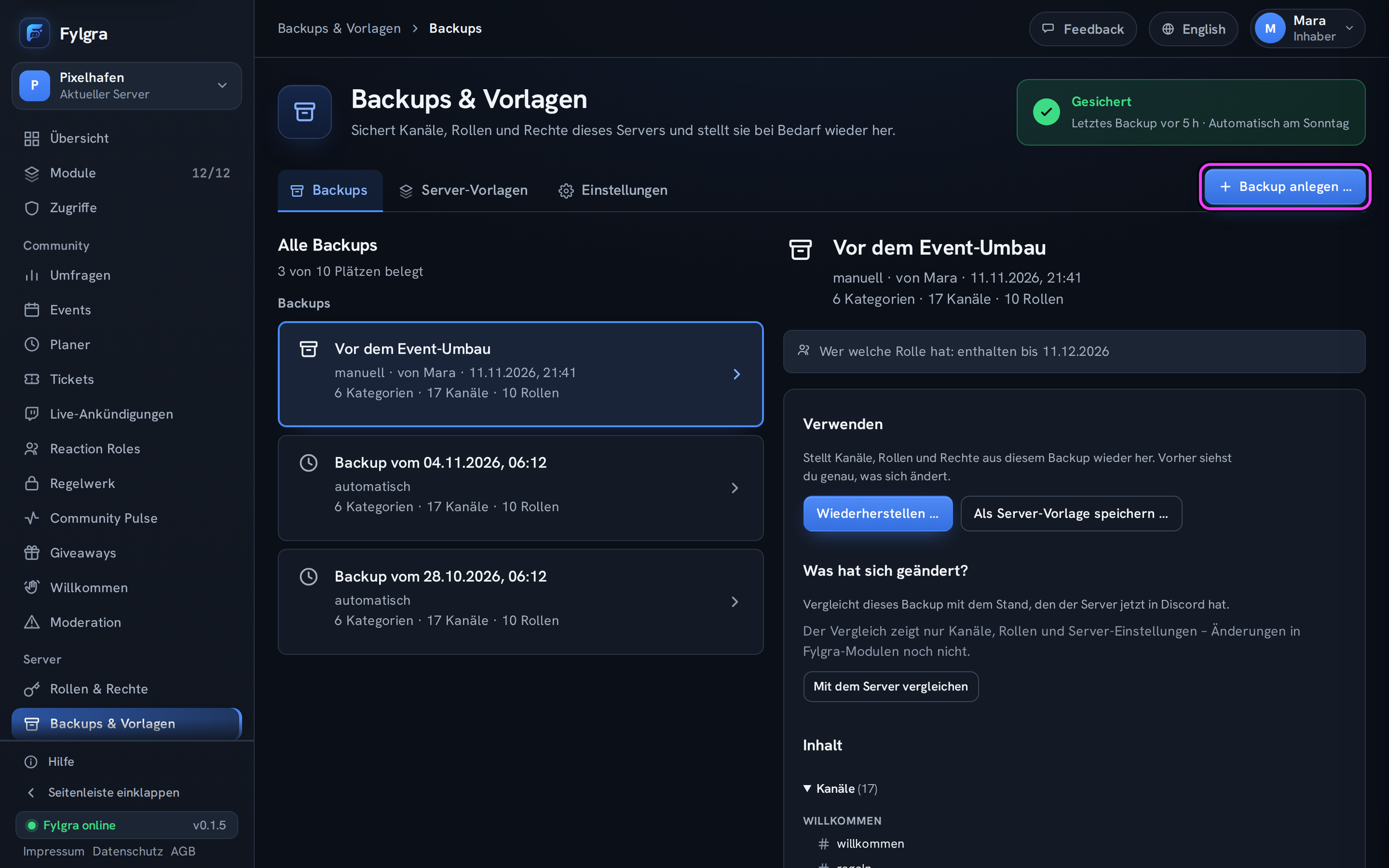
Für die Servervorlage brauchst du Fylgra nicht. Das Modul Backups & Vorlagen kann, was sie nicht kann: ein Backup auf demselben Server zurückspielen.
Backup anlegen … von Hand oder automatisch, täglich oder wöchentlich. Fylgra behält mehrere Backups, also auch ältere Stände.
Was hat sich geändert? vergleicht ein Backup mit dem heutigen Server.
Wiederherstellen … legt an, was fehlt, und setzt Geändertes zurück. Was seitdem neu dazugekommen ist, bleibt. Vorher sichert Fylgra den jetzigen Stand, du kannst also alles zurücknehmen.
Ein Backup enthält 30 Tage lang, wer welche Rolle hat. So kann Fylgra gelöschte Rollen an diese Mitglieder zurückgeben.
Deine Discord-Servervorlage wendest du unter Server-Vorlagen › Assistent › Discord-Vorlagenlink auf einen bestehenden Server an. Fylgra legt nur an, was fehlt.
Nicht gesichert werden Nachrichten, Threads, Einladungslinks, Emojis, Sticker und Banns. Server-Einstellungen hält ein Backup fest, stellt sie aber nicht wieder her. Und Fylgra sichert erst, wenn es auf dem Server ist und du ein Backup angelegt hast. Mehr dazu in Backup anlegen – von Hand oder automatisch und Server-Vorlage anwenden.
Klappt nicht?
Hilft das nicht? Schreib mir – ich helfe dir weiter. Meldung schreiben oder per E-Mail an fylgra@fylgra.com
Verwandte Artikel
- Discord: gelöschten Kanal oder Rolle wiederherstellen Discord-Wissen
- Backups & Vorlagen: was das Modul kann Überblick · Backups & Vorlagen
- Backup von Hand anlegen Anleitung · Backups & Vorlagen
- Backup wiederherstellen Anleitung · Backups & Vorlagen
- Server-Vorlage anwenden Anleitung · Backups & Vorlagen