
Anleitung
Server-Vorlage anwenden
In Kürze
Du legst auf deinem Server Kategorien, Kanäle und Rollen aus einer Server-Vorlage an: aus dem Katalog, aus deinen eigenen Vorlagen oder aus einem Discord-Vorlagenlink. Fylgra legt nur an, was fehlt, und ändert Vorhandenes nicht.
Voraussetzungen
- Tarif
Im Tarif „Pro“.
- Discord
- Fylgra braucht „Rollen verwalten“ auf dem Server.
- Fylgra braucht „Kanäle verwalten“ auf dem Server.
- Fylgra
Nur der Server-Inhaber oder wer in Discord „Administrator“ hat.
Öffnet „Server-Vorlagen“ auf deinem Server. Dafür meldest du dich mit Discord an.
Was dabei passiert
Fylgra legt nur an, was auf dem Server fehlt. Vorhandenes erkennt Fylgra am Namen und lässt es, wie es ist: Gibt es schon eine Rolle „Moderator“, legt Fylgra keine zweite an, und Kanalrechte neuer Kanäle gelten für deine Rolle. Die Grundrechte von @everyone ändert Fylgra nie. Vorher hält Fylgra den jetzigen Stand fest.
Bevor du anfängst
Das Modul Backups & Vorlagen ist angelegt, und es läuft kein anderer Auftrag.
Die Rolle „Fylgra“ steht nicht ganz unten, siehe Fylgras Rolle nach oben ziehen.
Eigene Server-Vorlagen gehören zu deinem Fylgra-Konto. Katalog und Discord-Vorlagenlinks gehen auch ohne.
So geht's
Öffne in der Seitenleiste Backups & Vorlagen, Reiter Server-Vorlagen.
Klicke oben auf Assistent.
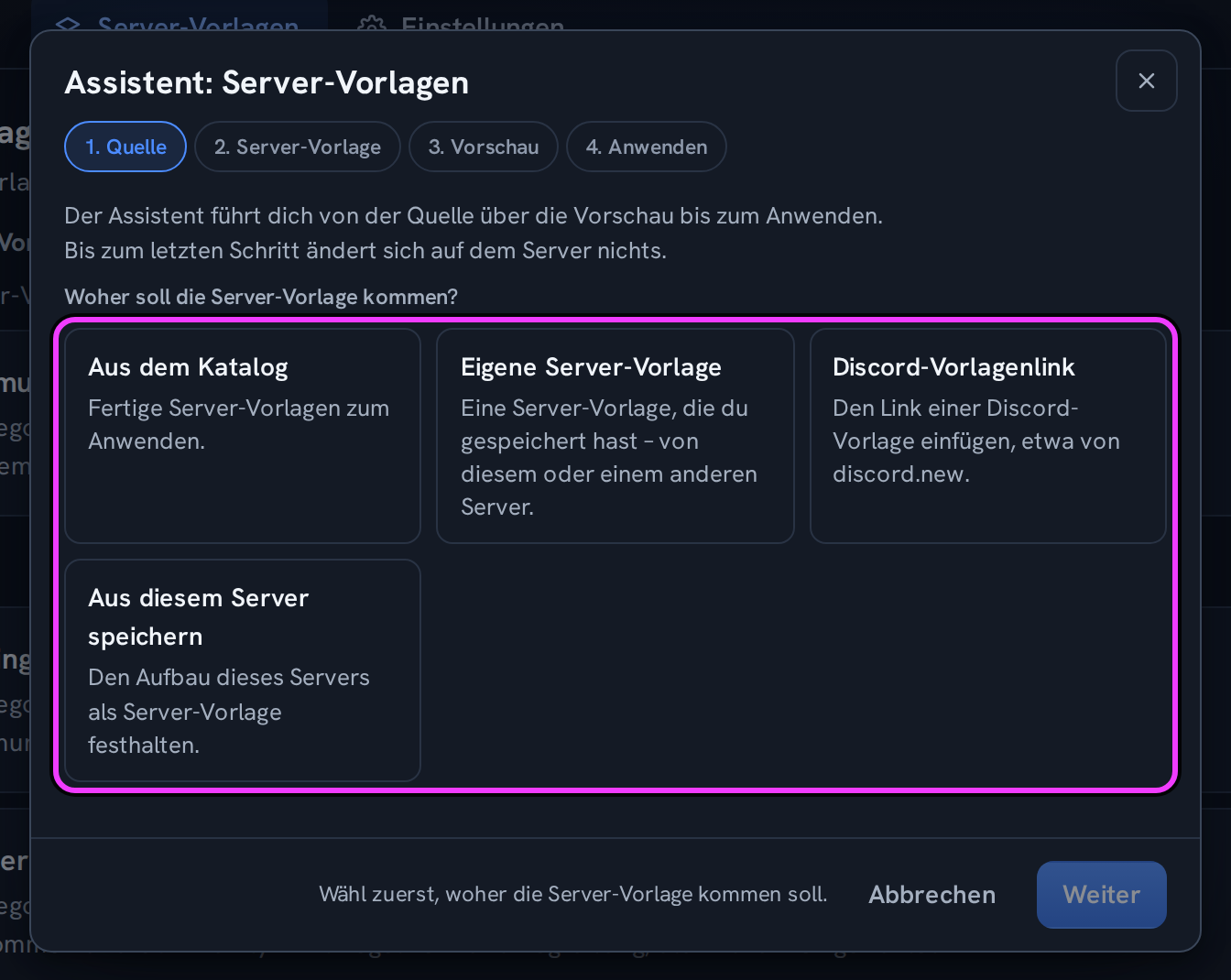
Wähle im Schritt Quelle Aus dem Katalog oder Eigene Server-Vorlage und klicke auf Weiter. Für einen Link siehe Discord-Vorlagenlink anwenden oder speichern.
Wähle im Schritt Server-Vorlage die Vorlage und klicke auf Weiter.
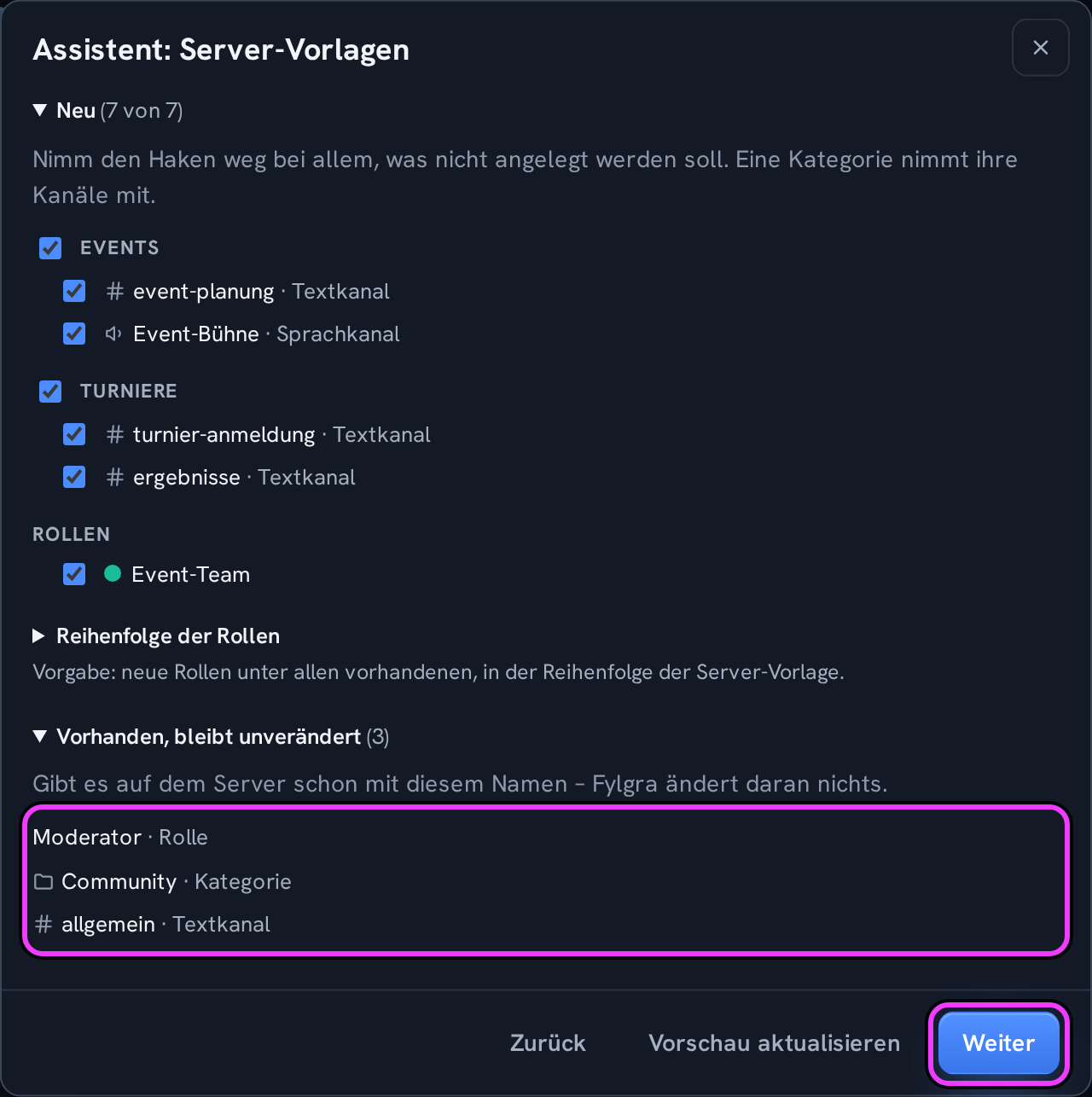
Geh im Schritt Vorschau die Vorschau durch (unten) und klicke auf Weiter.
Klicke im Schritt Anwenden auf den Start-Knopf, etwa Anwenden (8 Änderungen).
Bis zum letzten Schritt ändert sich nichts. Ohne Assistent wählst du die Vorlage in der Liste und klickst im Abschnitt Verwenden auf Anwenden ….
Die Vorschau
Oben steht Aufbauen: (der Server ist noch leer) oder Ergänzen: (nur Fehlendes wird angelegt).
Neu – was angelegt wird. Nimm den Haken weg bei allem, was nicht entstehen soll.
Reihenfolge der Rollen – neue Rollen kommen unter alle vorhandenen, siehe Reihenfolge der Rollen beim Wiederherstellen und bei Vorlagen.
Fylgra-Module – bei Starter-Paketen, siehe Starter-Pakete: Modul-Einstellungen in Server-Vorlagen.
Vorhanden, bleibt unverändert – was es mit diesem Namen schon gibt.
Hat eine Katalog-Vorlage beide Sprachen, wählst du bei Kanal- und Rollennamen Deutsch oder English.
Über der Gruppe Neu steht ein Warnhinweis, wenn neue Rollen weitreichende Rechte wie Rollen verwalten haben. Fylgra setzt sie erst nach einer Prüfung, siehe Weitreichende Rechte nachträglich setzen, Administrator nur, wenn die Rolle „Fylgra“ es selbst hat. Bekäme eine vorhandene Rolle in neuen Kanälen weitreichende Rechte, steht das dort auch. Soll sie das nicht, wähl diese Kanäle unter Neu ab.
So siehst du, dass es geklappt hat
Im Band oben steht „Server-Vorlage wird angewandt …“, am Ende „Fertig – alles erledigt. Das Ergebnis steht im Verlauf.“
In Discord siehst du die neuen Kategorien, Kanäle und Rollen. Private Kanäle sieht auch die Rolle „Fylgra“, sonst könnte Fylgra sie nicht verwalten.
Mit Alles zurücknehmen im Band machst du das Anwenden rückgängig, siehe Wiederherstellung oder Server-Vorlage zurücknehmen.
Klappt nicht?
„Es gibt nichts anzulegen – …“ Alles gibt es schon unter gleichem Namen, oder du hast alles abgewählt.
„Fylgras Rolle „…“ steht ganz unten, unter „…“. …“ Zieh die Rolle „Fylgra“ in Discord über die genannte Rolle und klicke auf Vorschau aktualisieren.
„„…“ gibt es auf dem Server mehrfach – …“ Fylgra kann die Rolle nicht zuordnen. Benenn eine davon in Discord um.
„„…“ hat das Recht „Administrator“. …“ Siehe Fylgra kann ein Recht wie „Administrator“ nicht vergeben.
Klappt nicht?
- Fylgra kann ein Recht wie „Administrator“ nicht vergeben Fehlerbehebung · Backups & Vorlagen
Hilft das nicht? Schreib mir – ich helfe dir weiter. Meldung schreiben oder per E-Mail an fylgra@fylgra.com
Verwandte Artikel
- Discord-Vorlagenlink anwenden oder speichern Anleitung · Backups & Vorlagen
- Eigene Server-Vorlage speichern Anleitung · Backups & Vorlagen
- Starter-Pakete: Modul-Einstellungen in Server-Vorlagen Überblick · Backups & Vorlagen
- Reihenfolge der Rollen beim Wiederherstellen und bei Vorlagen Grundlagen · Backups & Vorlagen
- Weitreichende Rechte nachträglich setzen Anleitung · Backups & Vorlagen
- Wiederherstellung oder Server-Vorlage zurücknehmen Anleitung · Backups & Vorlagen