
Grundlagen
Bot zu einem Discord-Server hinzufügen
Marcus · entwickelt Fylgra ·
In Kürze
Öffne den Einladungslink des Bots oder such ihn unter Servereinstellungen › App-Verzeichnis. Wähle deinen Server, klicke auf „Weiter“ und dann auf „Autorisieren“. Dafür brauchst du auf dem Server das Recht „Server verwalten“.
Öffnet die Seite in Fylgra. Dafür meldest du dich mit Discord an.
Worum es geht
Ein Bot ist ein Discord-Konto, hinter dem ein Programm steht. Er postet Nachrichten, vergibt Rollen oder antwortet auf Befehle. Discord nennt Bots heute auch Apps.
Ein Bot kommt nicht über eine normale Einladung auf deinen Server, sondern über seinen Einladungslink oder das App-Verzeichnis. Dabei fragt Discord, auf welchen Server der Bot soll und welche Rechte er bekommt. Hinzufügen darf nur der Server-Inhaber oder wer Server verwalten hat.
So geht's in Discord
Die Schritte gelten für Discord am Computer und im Browser.
Über den Einladungslink
Die meisten Bots haben auf ihrer Webseite einen Knopf zum Hinzufügen. Er führt zu diesem Link.
Öffne den Einladungslink. Discord zeigt „… möchte auf deinen Discord-Account zugreifen“.
Wähle unter Dem Server hinzuzufügen: deinen Server. Manche Links haben ihn schon gewählt.
Klicke auf Weiter.
Prüf die Rechte, die der Bot auf deinem Server bekommen soll.
Klicke auf Autorisieren.
Über das App-Verzeichnis
Klicke oben links auf den Servernamen und wähle Servereinstellungen › App-Verzeichnis.
Such den Bot und öffne sein Profil.
Klicke auf App hinzufügen und wähle Dem Server hinzufügen.
Bestätige Server und Rechte wie beim Einladungslink.
Wähle nicht Zu meinen Apps hinzufügen. Damit nutzt nur du die App mit deinem Konto, der Server bekommt sie nicht.
Rechte mit Bedacht vergeben
Gib einem Bot nur die Rechte, die er für seine Aufgabe braucht. Mit Administrator darf er alles, auch in Kanälen, die du für andere gesperrt hast. Du kannst die Rechte nach dem Hinzufügen jederzeit an seiner Rolle ändern.
So siehst du, dass es geklappt hat
Discord meldet „… wurde autorisiert und zu … hinzugefügt.“
Der Bot steht in der Mitgliederliste, mit dem Abzeichen APP.
Unter Servereinstellungen › Integrationen › Bots und Apps steht er ebenfalls. Dort siehst du, wer ihn wann hinzugefügt hat und welche Rechte er angefragt hat.
Hat der Bot Rechte bekommen, gibt es eine neue Rolle mit seinem Namen.
Typische Stolperfallen
Dein Server fehlt in der Auswahl. Dir fehlt dort Server verwalten. Frag den Inhaber oder einen Admin.
Der Bot ist da, tut aber nichts. Oft fehlen seiner Rolle Rechte, sie steht zu weit unten, oder er sieht den Kanal nicht. Siehe Discord-Bot kann eine Rolle nicht vergeben – was tun? und Discord-Kanal nur für bestimmte Rollen sichtbar machen.
Die Rolle des Bots lässt sich nicht löschen oder vergeben. Discord verwaltet sie selbst. Sie verschwindet, wenn du den Bot entfernst.
Nur der Entwickler kann den Bot hinzufügen. Manche Bots sind nicht öffentlich.
Es geht kein weiterer Bot. Ein Server hat höchstens 50 Integrationen.
Einen Bot entfernst du mit einem Rechtsklick auf ihn in der Mitgliederliste, indem du ihn kickst.
Mit Fylgra
Fylgra ist selbst ein Bot und kommt auf demselben Weg auf deinen Server. Fylgra gibt dir dafür den passenden Link und sagt vorher, welche Rechte es anfragt. Bei anderen Bots hilft das nicht weiter.
Melde dich bei Fylgra an. Hast du noch keinen Server mit Fylgra, landest du direkt im Profil. Sonst klicke oben auf deinen Namen und wähle Profil.
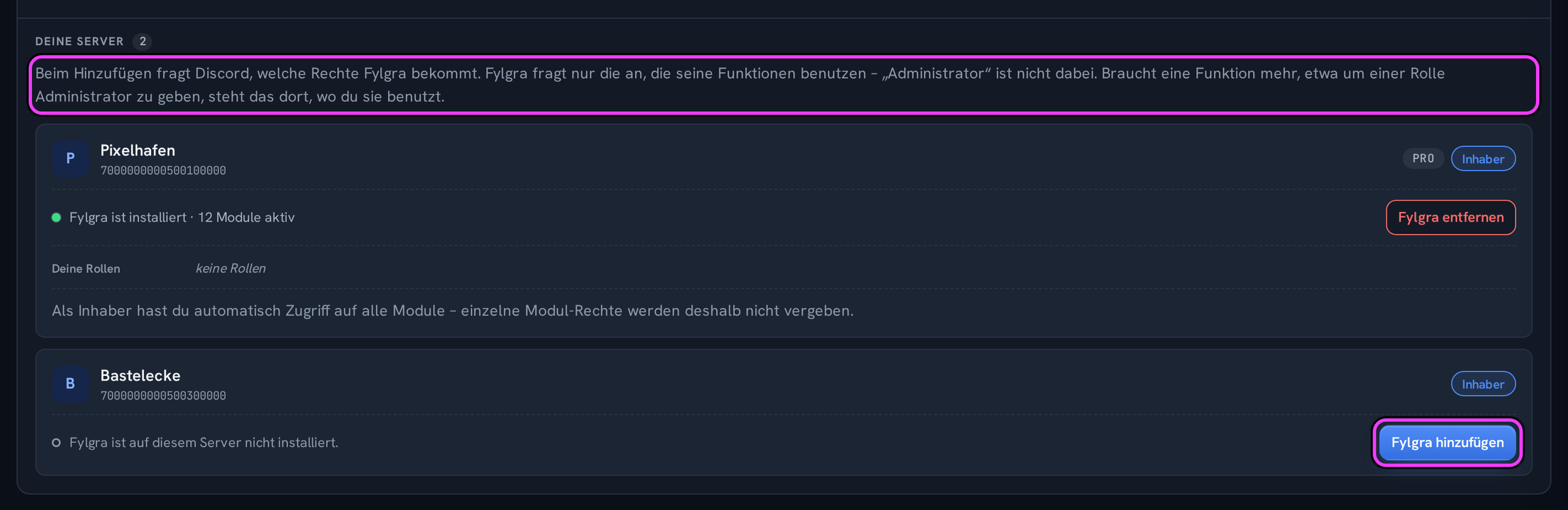
Unter Deine Server steht bei jedem deiner eigenen Server ohne Fylgra der Knopf Fylgra hinzufügen. Klicke darauf.
Discord öffnet das Fenster von oben, dein Server ist schon gewählt. Klicke auf Weiter und dann auf Autorisieren.
Gehört dir der Server nicht, du hast dort aber Server verwalten? Dann nimm auf fylgra.com den Knopf Zu Discord hinzufügen und wähle den Server in Discord.
Fylgra fragt nur die Rechte an, die seine Funktionen benutzen. Administrator ist nicht dabei. Danach schickt Fylgra dir meist eine Direktnachricht mit einem Link zu Fylgra. Bist du Inhaber, öffnet sich beim ersten Besuch des Servers der Einrichtungsassistent. Sein Schritt Fylgras Rolle zeigt, ob Rollen über Fylgras Rolle stehen. Wie du das behebst, steht in Fylgras Rolle nach oben ziehen.
Wie viele Server mit Fylgra laufen, hängt vom Tarif des Server-Inhabers ab. Ist im Profil kein Platz mehr frei, warnt Fylgra dich vorher. Der neue Server bleibt dann pausiert, bis ein Platz frei wird.
Klappt nicht?
Hilft das nicht? Schreib mir – ich helfe dir weiter. Meldung schreiben oder per E-Mail an fylgra@fylgra.com
Verwandte Artikel
- Fylgras Rolle nach oben ziehen Anleitung
- Discord-Bot kann eine Rolle nicht vergeben – was tun? Discord-Wissen
- Discord-Kanal nur für bestimmte Rollen sichtbar machen Discord-Wissen
- Discord-Moderatoren richtig Rechte geben, ohne Administrator Discord-Wissen