
Grundlagen
Discord-Moderatoren richtig Rechte geben, ohne Administrator
Marcus · entwickelt Fylgra ·
In Kürze
Leg eine eigene Rolle für Moderatoren an und gib ihr nur die Rechte, die sie wirklich brauchen, etwa „Mitglieder im Timeout“, „Nachrichten verwalten“ und „Mitglieder kicken, annehmen und ablehnen“. „Administrator“ gibst du nicht, denn es schaltet alle Rechte frei und hebelt jede Kanalsperre aus.
Öffnet „Rollen“ auf deinem Server. Dafür meldest du dich mit Discord an.
Worum es geht
Administrator ist schnell angeklickt, aber gefährlich: Es schaltet jedes Recht frei und hebelt jede Kanalsperre aus. Wird so ein Konto gekapert, ist dein Server schnell abgeräumt.
Besser ist eine eigene Rolle für dein Moderationsteam. Eine Rolle ist in Discord eine Gruppe, der du Rechte gibst und Mitglieder zuordnest. Die Mod-Rolle bekommt nur, was Moderatoren für ihre Arbeit brauchen.
So geht's in Discord
Die Schritte gelten für Discord am Computer und im Browser.
1. Die Rolle anlegen
Klicke oben links auf den Servernamen und wähle Servereinstellungen › Rollen.
Klicke auf Rolle erstellen und gib unter Rollenname einen Namen ein, etwa „Moderator“.
Schalte im Reiter Berechtigungen die Rechte unten ein.
Klicke auf Änderungen speichern.
Du kannst nur Rechte vergeben, die du selbst hast.
2. Diese Rechte reichen für die meisten Mod-Teams
Mitglieder im Timeout – jemanden eine Weile vom Schreiben und Sprechen ausschließen.
Nachrichten verwalten – Nachrichten anderer löschen.
Mitglieder kicken, annehmen und ablehnen – jemanden vom Server werfen. Er kann mit einer Einladung zurückkommen. Das Recht gilt auch für Beitrittsanfragen.
Audit-Log einsehen – nachlesen, wer was geändert hat.
Nicknames verwalten – unpassende Nicknames ändern.
Je nach Server: Mitglieder bannen (nur für erfahrene Moderatoren), Threads und Posts verwalten, Nachrichten anpinnen, für Sprachkanäle Mitglieder stummschalten und Mitglieder verschieben.
Lass für Moderatoren aus:
Administrator – schaltet alles frei.
Server verwalten – Name, Einladungen, Integrationen und mehr. Das ist Admin-Arbeit.
Rollen verwalten – damit vergibt jemand jede Rolle unter seiner eigenen, auch eine mit mehr Rechten an sich selbst.
Kanäle verwalten und WebHooks verwalten – Kanäle löschen und umbauen, Nachrichten unter fremdem Namen posten.
Erwähne @everyone, @here und „Alle Rollen“ – damit erreicht eine Nachricht alle auf einmal.
3. Die Rolle richtig einsortieren
Die Reihenfolge in der Rollenliste ist die Rangfolge. Moderatoren können nur Mitglieder kicken, bannen oder in den Timeout schicken, deren höchste Rolle unter der Mod-Rolle steht.
Zieh unter Servereinstellungen › Rollen die Mod-Rolle über alle Rollen normaler Mitglieder.
Lass deine Admin-Rolle und die Rollen deiner Bots darüber stehen.
Klicke auf Änderungen speichern.
4. Die Rolle vergeben
Klicke in der Mitgliederliste mit der rechten Maustaste auf die Person, wähle Rollen und hak die Mod-Rolle an.
So siehst du, dass es geklappt hat
Bitte einen Moderator, ein Testkonto kurz in den Timeout zu schicken (Rechtsklick › … in Timeout schicken). Bei einem anderen Moderator fehlt der Eintrag, und das ist richtig so.
Typische Stolperfallen
Timeout oder Kicken geht nicht. Die höchste Rolle der Person steht gleich hoch oder über der Mod-Rolle. Beim Timeout fehlt dann nur der Eintrag. Zieh die Mod-Rolle höher oder lass es einen Admin machen. Mitglieder mit Administrator kann niemand in den Timeout schicken.
Der Moderator sieht einen Kanal nicht. Kanalrechte können Rollenrechte verbieten. Erlaub der Mod-Rolle den Kanal, siehe Discord-Kanal nur für bestimmte Rollen sichtbar machen.
Jemand hat noch eine alte Rolle mit Administrator. Die Rechte aller Rollen zählen zusammen. Nimm Administrator überall weg, wo es nicht nötig ist.
Rechte im Kanal gesetzt. Timeout, Kicken, Bannen und Audit-Log wirken nur als Serverrecht an der Rolle.
Mit Fylgra
Fylgra brauchst du dafür nicht. Es hilft beim Einstellen und Prüfen und richtet sich nach denselben Discord-Rechten.
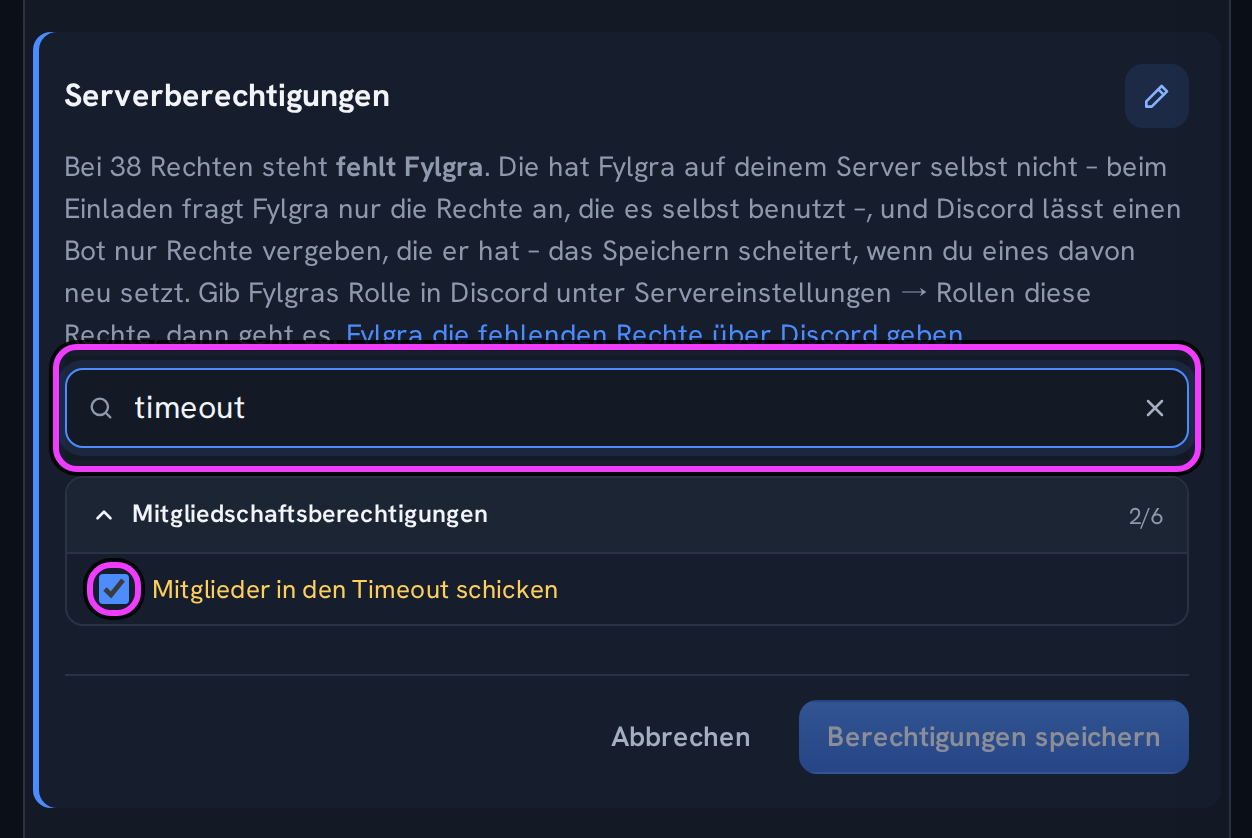
Rolle bearbeiten: Unter Rollen & Rechte › Rollen klickst du auf die Rolle. Das Detail öffnet sich neben oder, auf kleineren Bildschirmen, statt der Liste. Klicke bei Serverberechtigungen auf den Stift, finde das Recht mit Recht suchen und übernimm es mit Berechtigungen speichern. Steht fehlt Fylgra daneben, setzt du dieses Recht in Discord selbst.
Prüfen: Der Reiter Simulator zeigt mit Rolle den Server so, wie ihn die Mod-Rolle sieht.
Administrator-Hinweis: In der Übersicht steht je Rolle mit Administrator-Recht ein Hinweis. Ist das so gewollt, klicke auf So gewollt. Zurücknehmen kannst du das im Detail der Rolle, Abschnitt Bestätigungen, mit Bestätigung zurücknehmen.
Discord-Rechte gelten auch in Fylgra: Wer Mitglieder kicken, annehmen und ablehnen, Mitglieder bannen, Mitglieder im Timeout oder Nicknames verwalten hat, sieht den Reiter Mitglieder. Wer Audit-Log einsehen hat, sieht das Audit-Log.
Server verwalten zählt in Fylgra als Admin-Recht, ein Grund mehr, es Moderatoren nicht zu geben.
Zusätzlich freigeben: Unter Zugriffe gibt der Server-Inhaber einer Rolle mit Neue Freigabe Rechte in einzelnen Modulen, ohne ihre Discord-Rechte zu ändern. Eine Freigabe gilt für alle Kanäle, auch für solche, die die Rolle in Discord nicht sieht. Ausnahme: Bei Tickets zählt die Support-Rolle.
Fylgra legt keine Mod-Rolle von selbst an. Rollen bearbeiten darfst du in Fylgra nur mit Rollen verwalten oder Administrator, wie in Discord.
Klappt nicht?
Hilft das nicht? Schreib mir – ich helfe dir weiter. Meldung schreiben oder per E-Mail an fylgra@fylgra.com
Verwandte Artikel
- Discord-Kanal nur für bestimmte Rollen sichtbar machen Discord-Wissen
- Discord-Bot kann eine Rolle nicht vergeben – was tun? Discord-Wissen
- Für Mods: verwarnen, Akte ansehen, Verwarnung zurücknehmen Anleitung · Moderation
- Moderation: was das Modul macht und wie du dich zurechtfindest Überblick · Moderation
- Audit-Log: was drinsteht und wer es sieht Überblick