
Anleitung
Tickets beantworten und schließen
In Kürze
Im Reiter „Tickets“ übernimmst du ein Ticket, antwortest dem Mitglied, schreibst interne Notizen und setzt den Status bis „Geschlossen“. Dasselbe geht im Ticket-Kanal in Discord.
Voraussetzungen
- Tarif
In jedem Tarif.
- Fylgra
Du brauchst „Verwalten“ für Tickets.
Das gibt dir der Server-Inhaber unter „Zugriffe verwalten“.
Öffnet „Tickets“ auf deinem Server. Dafür meldest du dich mit Discord an.
Bevor du anfängst
Server-Inhaber und Admins sehen alle Tickets. Wer eine Support-Rolle des Ticket-Typs hat, sieht dessen Tickets. Bearbeiten geht, wenn Fylgra in Discord Nachrichten verwalten hat.
Eine Freigabe für Tickets allein zeigt dir keine fremden Tickets. Du brauchst zusätzlich die Support-Rolle oder Sicht auf den Ticket-Kanal.
Im Web
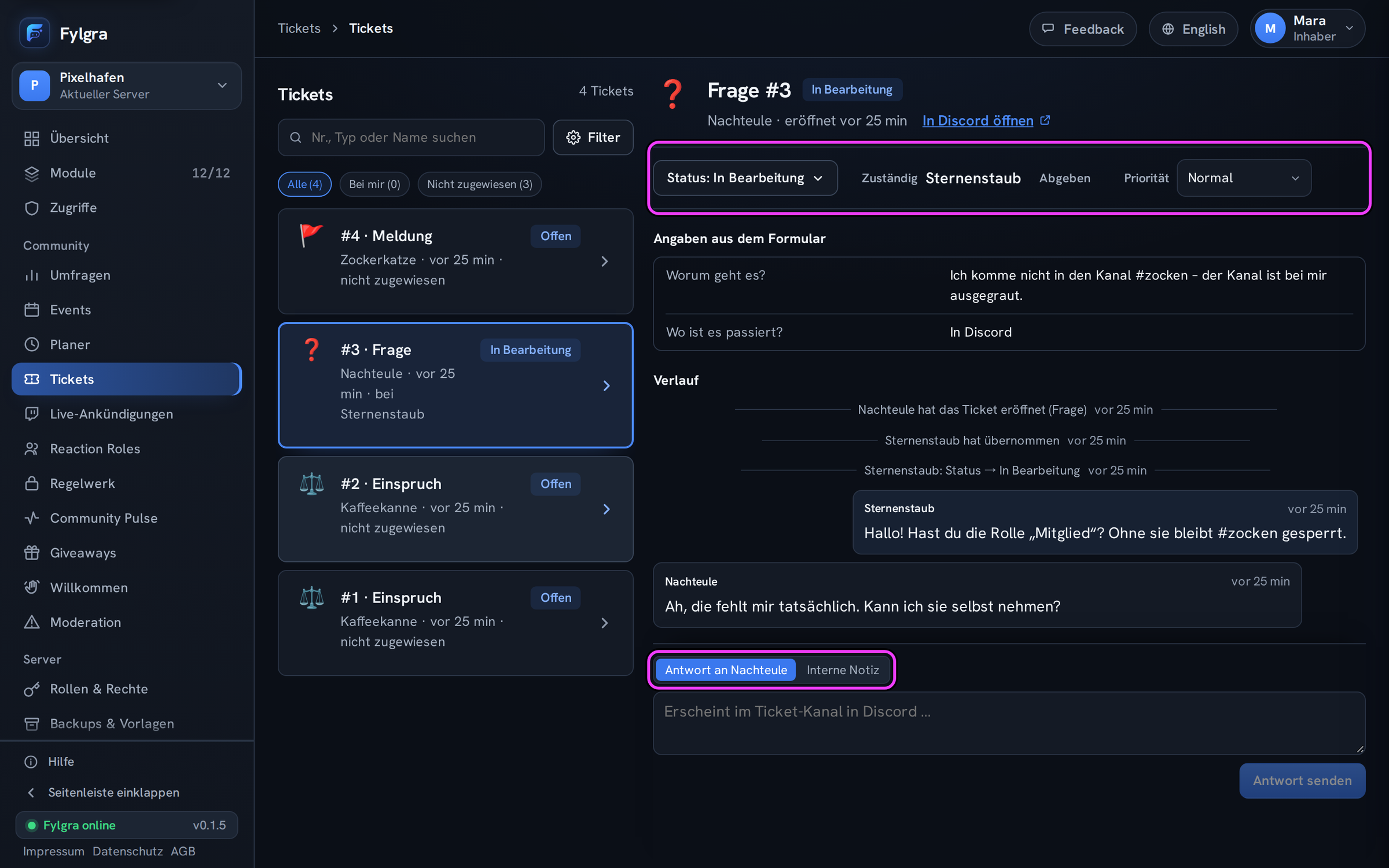
Öffne in der Seitenleiste Tickets. Der Reiter Tickets zeigt die aktiven Tickets, neueste zuerst.
Klicke auf ein Ticket. Du siehst die Angaben aus dem Formular und darunter den Verlauf.
Klicke bei Zuständig auf Übernehmen.
Wähle unten Antwort an …, schreib deine Antwort und klicke auf Antwort senden.
Für dein Team wählst du Interne Notiz und klickst auf Notiz speichern. Notizen erscheinen nie in Discord.
Status ändern und schließen
Klicke auf Status: … und wähle den neuen Status. Unter jedem steht, was in Discord passiert:
In Bearbeitung: Fylgra sagt dem Mitglied, dass sich jemand kümmert.
Wartet auf Nutzer: Fylgra bittet um weitere Angaben.
Gelöst: Fylgra fragt das Mitglied, ob alles erledigt ist. Klickt es Ja, Problem gelöst, wird das Ticket geschlossen.
Geschlossen: Das Ticket ist erledigt.
Bei Bedarf änderst du die Priorität.
In Discord
Du arbeitest direkt im Ticket-Kanal, etwa „ticket-3“:
Was du dort schreibst, ist deine Antwort. Es erscheint auch im Web im Verlauf.
In der ersten Nachricht von Fylgra klickst du auf Übernehmen oder wählst unter Status ändern … den neuen Status.
Unter Mehr findest du Priorität ändern …, Interne Notiz und Abgeben.
So siehst du, dass es geklappt hat
Im Web steht im Verlauf etwa „Mia: Status → Geschlossen“.
Im Ticket-Kanal schreibt Fylgra zum Beispiel „🔵 @Mia hat dein Ticket übernommen.“ oder „⚫ Ticket geschlossen.“
Deine Web-Antwort steht im Kanal mit deinem Namen und „Support“ davor.
Klappt nicht?
„Du kannst dieses Ticket lesen, aber nicht bearbeiten. …“: Meist fehlt Fylgra Nachrichten verwalten. Dann gibt Fylgra das Recht nicht an deine Support-Rolle weiter. Gib es der Rolle „Fylgra“. Das wirkt ab dem nächsten Ticket. Für offene Tickets hilft die Freigabe „Tickets: Verwalten“ vom Server-Inhaber.
„Für dieses Ticket gibt es (noch) keinen Kanal in Discord.“: Antworten erreichen das Mitglied nicht, nur Notizen gehen. Siehe Ticket lässt sich nicht eröffnen oder der Kanal fehlt.
„Dieses Ticket ist nur lesbar“: Das Panel, über das es kam, ist pausiert. Löschst du das pausierte Panel, lassen sich seine Tickets wieder bearbeiten.
Klappt nicht?
- Ticket lässt sich nicht eröffnen oder der Kanal fehlt Fehlerbehebung · Tickets
Hilft das nicht? Schreib mir – ich helfe dir weiter. Meldung schreiben oder per E-Mail an fylgra@fylgra.com
Verwandte Artikel
- Ticket-System einrichten Anleitung · Tickets
- Fragen und Support-Rollen eines Ticket-Typs ändern Anleitung · Tickets
- Discord-Ticket-System für Support einrichten Discord-Wissen