
Anleitung
Ticket-System einrichten
In Kürze
Mitglieder öffnen per Knopf in Discord ein Ticket, und Fylgra legt dafür einen privaten Kanal an. Der Assistent richtet Ticket-Typ und Panel in einem Zug ein.
Voraussetzungen
- Tarif
In jedem Tarif.
- Discord
- Fylgra braucht „Kanäle ansehen“ auf dem Server.
- Fylgra braucht „Kanäle verwalten“ auf dem Server.
- Fylgra braucht „Nachrichten verwalten“ auf dem Server.
- Fylgra braucht „Nachrichten senden“ im betroffenen Kanal.
- Fylgra braucht „Links einbetten“ im betroffenen Kanal.
- Fylgra
Nur der Server-Inhaber oder wer in Discord „Administrator“ hat.
Öffnet „Tickets“ auf deinem Server. Dafür meldest du dich mit Discord an.
Was am Ende steht
In einem Kanal steht eine Nachricht von Fylgra, das Panel, mit einem Knopf je Ticket-Typ. Wer klickt, beantwortet deine Fragen und klickt auf Ticket erstellen. Danach legt Fylgra einen privaten Kanal „ticket-1“ an, den nur die Person und dein Support-Team sehen.
Bevor du anfängst
Das Modul Tickets ist hinzugefügt (Module › Module hinzufügen).
Die Rolle „Fylgra“ hat in Discord unter Servereinstellungen › Rollen die Rechte Kanäle ansehen, Kanäle verwalten und Nachrichten verwalten. Ohne die ersten beiden entsteht kein Ticket-Kanal. Ohne das dritte kann dein Support-Team Tickets nur lesen.
Die Rollen für dein Support-Team gibt es in Discord schon.
So geht's
Öffne in der Seitenleiste Tickets.
Klicke auf Assistent starten. Gibt es schon Ticket-Typen, öffne den Reiter Ticket-Typen und klicke oben auf Assistent.
Klicke auf Los geht's.
Schritt: Ticket-Typen
Schnell geht es mit der Vorlage: Klicke bei „Schnell starten: „Allgemeine Anfrage““ auf Übernehmen & weiter zum Panel und mach beim Schritt Panel weiter. Bis du später Support-Rollen wählst, betreuen solche Tickets nur Discord-Admins.
Einen eigenen Typ legst du so an:
Klicke auf Eigenen Ticket-Typ anlegen.
Grunddaten: Gib einen Name ein, etwa „Bug melden“. Emoji und Beschreibung erscheinen im Panel. Klicke auf Weiter.
Rollen: Wähle unter Support-Rollen die Rollen deines Teams. Klicke auf Weiter.
Kategorie: Wähle die Kategorie für Ticket-Kanäle. Mit + Andere oder neue Kategorie … gibst du einen Namen ein, Fylgra legt sie beim ersten Ticket an. Klicke auf Weiter.
Fragen: Klicke auf Frage hinzufügen, wähle die Art und gib den Fragetext ein. Ohne Fragen bestätigt das Mitglied nur mit Ticket erstellen.
Klicke auf Fertig für diesen Typ. Weitere Typen legst du mit Weiteren Ticket-Typ hinzufügen an. Klicke dann auf Weiter.
Schritt: Panel
Wähle den Kanal, in dem Mitglieder das Panel sehen sollen.
Wähle die Darstellung: Buttons oder Dropdown.
Tippe die Ticket-Typen an, die das Panel anbieten soll.
Prüf die Vorschau in Discord und klicke auf Panel in #… posten.
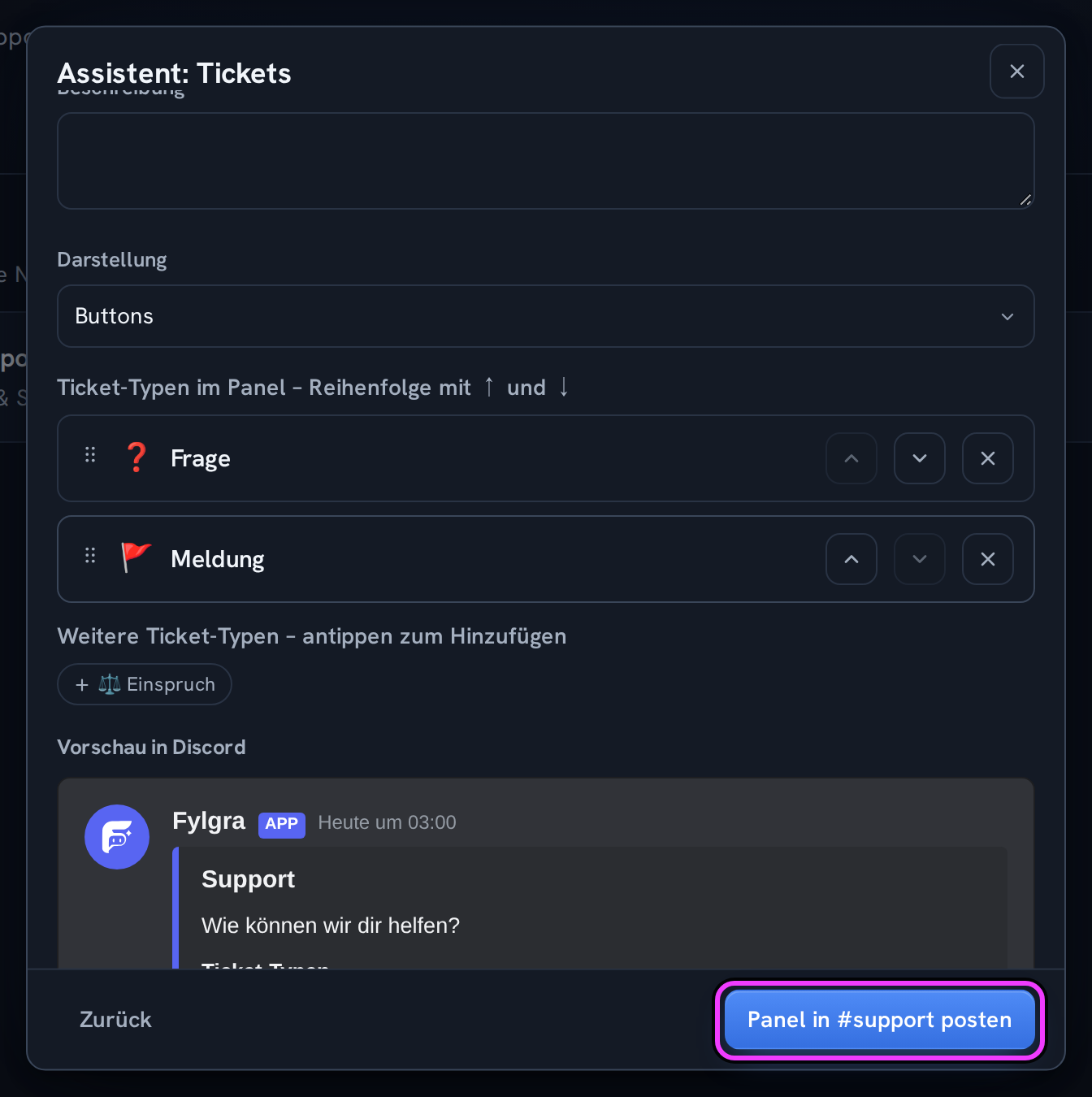
Klicke bei Fertig auf Schließen.
So siehst du, dass es geklappt hat
Oben auf der Seite steht Tickets aktiv mit „1 Panel in Discord“.
In Discord steht das Panel im gewählten Kanal. Nach Ticket erstellen antwortet Fylgra nur für das Mitglied sichtbar: „Dein Ticket wurde erstellt! Der private Channel wird gleich angelegt.“
Das Ticket erscheint im Reiter Tickets.
Klappt nicht?
Das Mitglied liest „Gerade lässt sich kein Ticket eröffnen: …“: Fylgra fehlt ein Recht, siehe Ticket lässt sich nicht eröffnen oder der Kanal fehlt.
Das Panel steht auf „Hängt“ oder „Fehler beim Posten“: Gib Fylgra im Kanal Kanal anzeigen, Nachrichten senden und Links einbetten. Öffne dann das Panel und klicke auf Erneut versuchen.
„Panel in #… posten“ lässt sich nicht klicken: Daneben steht der Grund, etwa „Wähle oben den Kanal für das Panel.“ Wie viele Panels du haben kannst, hängt vom Tarif ab. Fylgra zeigt die Grenze im Schritt Panel.
Mitglieder sehen das Panel nicht: siehe Ticket lässt sich nicht eröffnen oder der Kanal fehlt.
Wie geht es weiter?
Klappt nicht?
- Ticket lässt sich nicht eröffnen oder der Kanal fehlt Fehlerbehebung · Tickets
Hilft das nicht? Schreib mir – ich helfe dir weiter. Meldung schreiben oder per E-Mail an fylgra@fylgra.com
Verwandte Artikel
- Tickets beantworten und schließen Anleitung · Tickets
- Fragen und Support-Rollen eines Ticket-Typs ändern Anleitung · Tickets
- Discord-Ticket-System für Support einrichten Discord-Wissen
- Fylgras Rolle nach oben ziehen Anleitung