
Anleitung
Fragen und Support-Rollen eines Ticket-Typs ändern
In Kürze
Im Reiter „Ticket-Typen“ änderst du je Typ die Fragen beim Eröffnen, die Support-Rollen, die Kategorie und wann Fylgra den Kanal nach dem Schließen löscht. Jeder Abschnitt wird einzeln gespeichert.
Voraussetzungen
- Tarif
In jedem Tarif.
- Fylgra
Nur der Server-Inhaber oder wer in Discord „Administrator“ hat.
Öffnet „Ticket-Typen“ auf deinem Server. Dafür meldest du dich mit Discord an.
Bevor du anfängst
Gibt es noch keinen Ticket-Typ, nimm zuerst Ticket-System einrichten.
So geht's
Öffne Tickets › Reiter Ticket-Typen.
Klicke auf den Ticket-Typ.
Klicke beim Abschnitt, den du ändern willst, auf den Stift.
Fragen beim Eröffnen
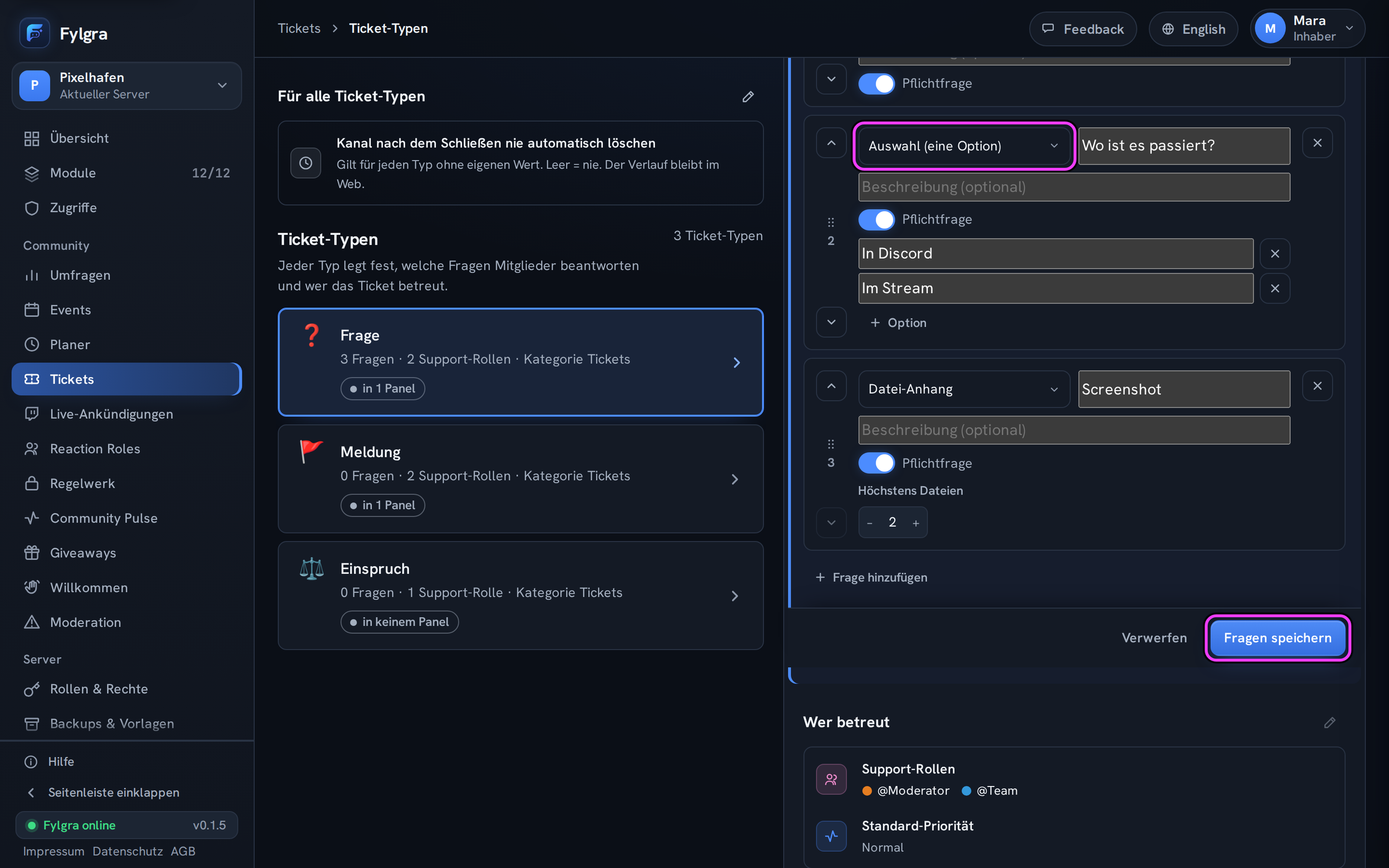
Klicke auf Frage hinzufügen.
Wähle die Art: Kurztext, Langtext, Auswahl (eine Option), Mehrfachauswahl, Ja/Nein oder Datei-Anhang.
Gib den Fragetext ein. Er darf höchstens 45 Zeichen lang sein.
Schalte Pflichtfrage ein, wenn die Antwort nötig ist.
Bei einer Auswahl trägst du mit Option mindestens zwei Optionen ein. Beim Datei-Anhang legst du Höchstens Dateien fest.
Ändere die Reihenfolge mit ↑ und ↓.
Klicke auf Fragen speichern.
Discord zeigt höchstens 5 Fragen in einem Fenster. Nimm deshalb höchstens 5 Fragen je Ticket-Typ.
Wer betreut
Wähle unter Support-Rollen die Rollen aus, die diese Tickets sehen und übernehmen sollen.
Lege bei Bedarf die Standard-Priorität fest.
Klicke auf Support speichern.
Ohne Support-Rolle sehen nur der Server-Inhaber und Admins diese Tickets.
Ticket-Kanal
Wähle die Kategorie für Ticket-Kanäle.
Trag bei Kanal löschen nach dem Schließen (Stunden) ein, wann Fylgra den Kanal löschen soll. Leer heißt: Es gilt der Standard für alle Ticket-Typen.
Klicke auf Kanal speichern.
Den Standard stellst du oben im Reiter Ticket-Typen unter Für alle Ticket-Typen ein und klickst auf Standard speichern. Leer heißt dort: nie löschen.
So siehst du, dass es geklappt hat
Fylgra meldet „Ticket-Typ gespeichert.“, und der Abschnitt zeigt den neuen Stand.
Das nächste Mitglied, das ein Ticket dieses Typs öffnet, bekommt die neuen Fragen.
Änderst du Name und Beschreibung, zeigt das Panel in Discord den neuen Namen von selbst.
Gut zu wissen
Offene Tickets behalten ihre Antworten. Neue Fragen gelten erst für neue Tickets.
Neue Support-Rollen und eine neue Kategorie gelten für neue Ticket-Kanäle. Vorhandene Kanäle behalten ihre Rechte in Discord.
Willst du einen Typ entfernen, nimm Ticket-Typ löschen. Er verschwindet aus allen Panels. Eröffnete Tickets bleiben mit ihrem Verlauf erhalten.
Klappt nicht?
„Fragen speichern“ lässt sich nicht klicken: Fylgra nennt, was fehlt, etwa „Noch nötig: Text bei Frage 2“ oder „mindestens zwei Optionen bei Frage 3“.
„Ticket-Typen lassen sich derzeit nur ansehen.“: Tickets ist auf deinem Server pausiert.
Der Reiter „Ticket-Typen“ fehlt: Ticket-Typen richten nur der Server-Inhaber und Mitglieder mit Administrator oder Server verwalten ein.
Klappt nicht?
- Ticket lässt sich nicht eröffnen oder der Kanal fehlt Fehlerbehebung · Tickets
Hilft das nicht? Schreib mir – ich helfe dir weiter. Meldung schreiben oder per E-Mail an fylgra@fylgra.com
Verwandte Artikel
- Ticket-System einrichten Anleitung · Tickets
- Tickets beantworten und schließen Anleitung · Tickets
- Discord-Ticket-System für Support einrichten Discord-Wissen