
Guide
Overlay-Anzeige für ein einzelnes Giveaway einstellen
In short
Im Giveaway klickst du beim Abschnitt „Anzeige im Overlay“ auf den Stift. Dort legst du fest, ob das Giveaway im Overlay erscheint und welche Animation seine Ziehung zeigt. „Wie im Overlay“ übernimmt deine Vorgabe.
Requirements
- Plan
In every plan.
- Fylgra
You need “Start own giveaways” for Giveaways.
The server owner can give you this under “Manage access”.
Opens “Giveaways” on your server. You'll sign in with Discord first.
Du legst für ein einzelnes Giveaway fest, ob es im Overlay erscheint und welche Animation seine Ziehung zeigt.
Bevor du anfängst
Dein Overlay ist eingerichtet, siehe Giveaway-Overlay in OBS einbinden.
Du bist Veranstalter des Giveaways oder Helfer mit der Stufe Bearbeiten.
Das Giveaway ist ein Entwurf, läuft oder wartet auf die Ziehung. Beendete Giveaways lassen sich nicht mehr ändern.
Am Giveaway einstellen
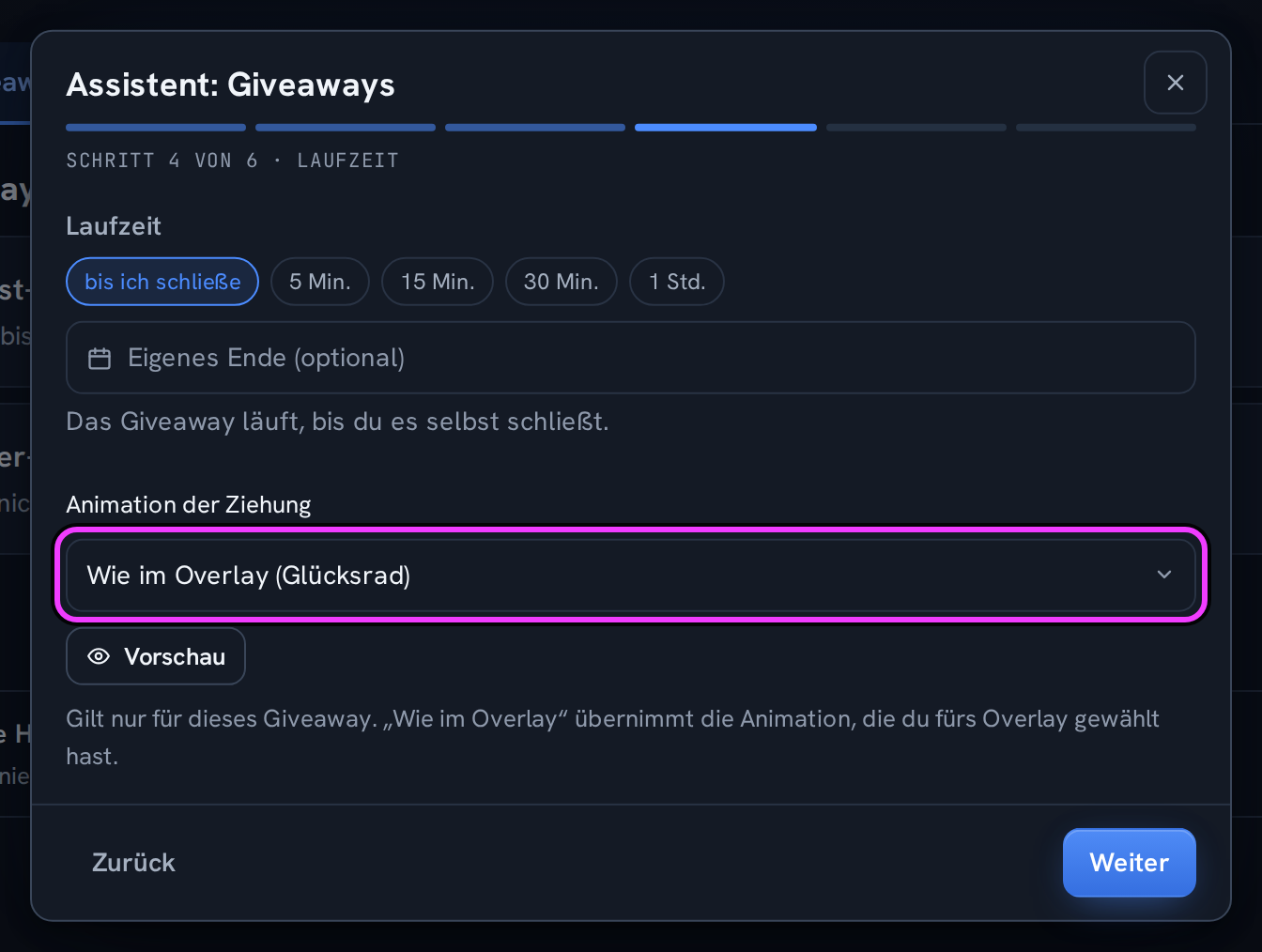
Jedes Giveaway steht zuerst auf Wie im Overlay. Dann gilt deine Vorgabe vom Reiter Overlay-Animation, zum Beispiel Wie im Overlay (Glücksrad).
Öffne in der Seitenleiste Giveaways und wähle auf dem Reiter Alle Giveaways das Giveaway.
Klicke beim Abschnitt Anzeige im Overlay auf den Stift.
Lass Im Stream-Overlay zeigen an. Ist der Schalter aus, erscheint das Giveaway nicht im Overlay, und du kannst keine Animation wählen.
Wähle bei Animation der Ziehung eine Animation. Mit Vorschau siehst du sie, mit Nochmal abspielen noch einmal.
Klicke auf Anzeige speichern.
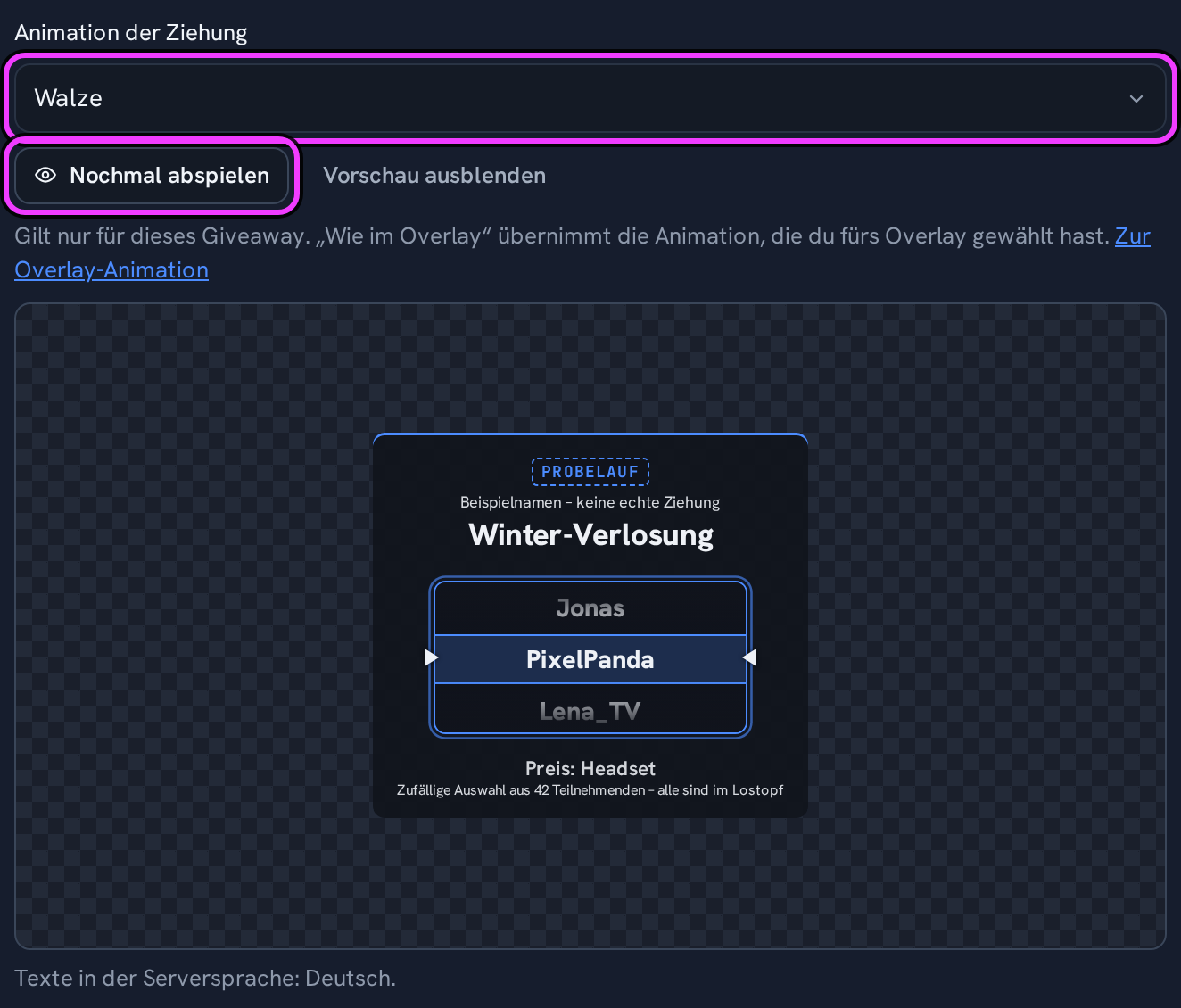
Als Veranstalter führt dich der Link Zur Overlay-Animation unter dem Feld zu deiner Vorgabe.
Im Assistenten
Legst du ein Giveaway über den Knopf Assistent an, steht Animation der Ziehung im Schritt Laufzeit. Das Feld gibt es dort nur, wenn du schon einen Overlay-Link erzeugt oder Overlay-Einstellungen gespeichert hast. Sonst wählst du die Animation danach am Giveaway.
Was deine Helfer sehen
Zieht ein Helfer, läuft die Show in deinem Overlay mit deinen Einstellungen.
Helfer mit der Stufe Bearbeiten können für ein Giveaway eine andere Animation wählen, Helfer mit Durchführen sehen sie nur.
Ihre Vorschau zeigt Grundfarben und Platzhalter statt Namen, ohne Ton.
Die Overlay-Reiter sehen Helfer nicht.
Wann die Gewinner-Ansage im Chat kommt
Ist im Abschnitt Gewinner-Ansage Gewinner im Chat bekanntgeben an, wartet Fylgra mit der Nachricht in deinem Twitch-Chat, bis der Gewinner im Overlay aufgedeckt ist. So lange steht bei der Ziehung Ansage folgt nach der Animation. Ist dein Overlay bei der Ziehung nicht verbunden oder das Giveaway nicht im Overlay, kommt die Ansage sofort.
Dein Publikum sieht den Stream ein paar Sekunden verzögert, den Chat fast sofort. Die Ansage kann deshalb im Chat stehen, bevor die Animation bei ihm zu Ende ist. Fylgra kann das nicht ausgleichen. Soll niemand den Gewinner vorher lesen, lass Gewinner im Chat bekanntgeben aus und sag ihn selbst an.
So siehst du, dass es geklappt hat
Im Abschnitt Anzeige im Overlay steht Wird im Overlay gezeigt und darunter zum Beispiel Animation: Walze.
Klappt nicht?
Kein Stift bei „Anzeige im Overlay“: Du bist Helfer mit der Stufe Durchführen, oder das Giveaway ist beendet.
Bei der Ziehung läuft eine andere Animation: → Die Animation läuft nicht
Not working?
- OBS-Overlay: Animation fehlt oder Ziehung am falschen Platz Troubleshooting · Giveaways · German
Still stuck? Write to me – I'll help. Send a report or email fylgra@fylgra.com
Related articles
- Animation der Giveaway-Ziehung wählen Guide · Giveaways · German
- Giveaway-Overlay testen und speichern Guide · Giveaways · German