
Guide
Giveaway-Overlay in OBS einbinden
In short
Unter Giveaways › Reiter „Stream-Overlay“ erzeugst du einen geheimen Link und fügst ihn in OBS als Browserquelle ein. Steht dort „verbunden“, erscheinen deine Giveaways im Stream.
Requirements
- Plan
In every plan.
- Fylgra
You need “Start own giveaways” for Giveaways.
The server owner can give you this under “Manage access”.
Opens “Stream overlay” on your server. You'll sign in with Discord first.
Du fügst deinen Overlay-Link in OBS ein. Dann erscheinen deine Giveaways im Stream: während der Teilnahme Titel, Preis und wie man mitmacht, bei der Ziehung eine kurze Show, danach der Gewinner. Ein Link gilt für alle deine Giveaways auf diesem Server.
Bevor du anfängst
Du bist Veranstalter: Du darfst eigene Giveaways starten oder hast schon eigene. Starten dürfen alle mit der Freigabe Eigene Giveaways starten, der Server-Inhaber und alle mit dem Discord-Recht Administrator oder Server verwalten.
Nur dann siehst du unter Giveaways die Reiter fürs Overlay. Link und Einstellungen sieht niemand außer dir.
OBS auf deinem Streaming-PC.
1. Link erzeugen
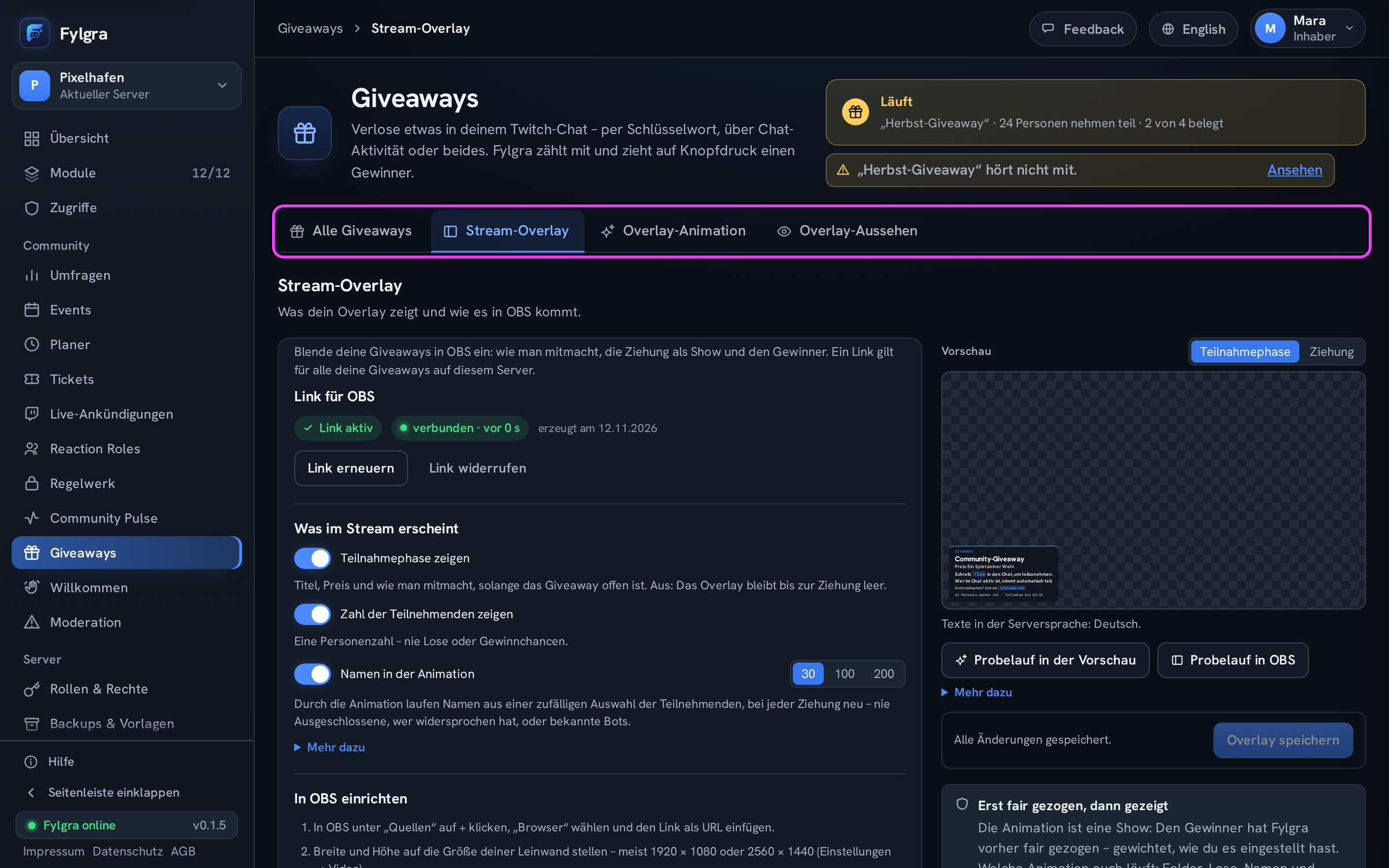
Öffne in der Seitenleiste Giveaways und klicke oben auf den Reiter Stream-Overlay.
Klicke im Abschnitt Link für OBS auf Link erzeugen.
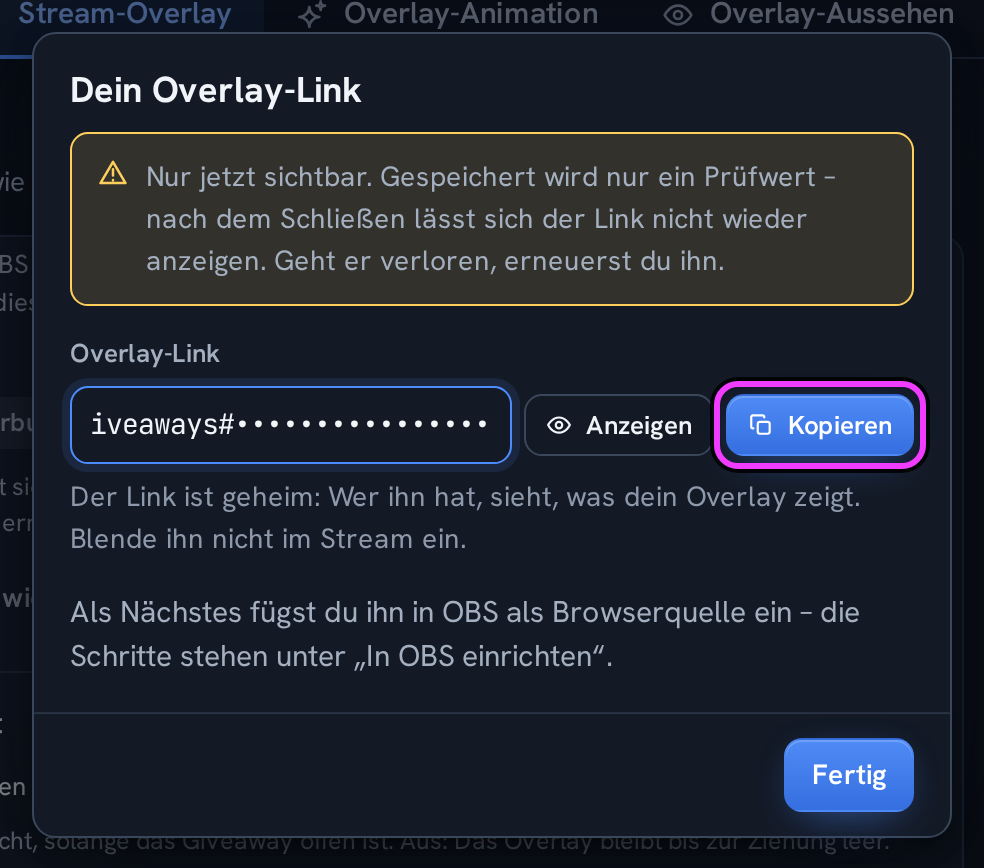
Im Fenster Dein Overlay-Link steht der Link verdeckt. Klicke auf Kopieren. Fylgra meldet Link kopiert.
Klicke auf Fertig und füge den Link gleich in OBS ein.
Klappt das Kopieren nicht, steht im Fenster Kopieren ging nicht. Klicke dann auf Anzeigen und kopiere den Link im Feld Overlay-Link von Hand.
2. Link in OBS einfügen
Klicke in OBS unter Quellen auf + und wähle Browser.
Gib der Quelle einen Namen, zum Beispiel „Fylgra Giveaway“, und bestätige.
Füge deinen Link in das Feld URL ein.
Stell Breite und Höhe auf die Größe deiner Leinwand, meist 1920 × 1080 oder 2560 × 1440. Du findest sie in OBS unter Einstellungen → Video.
Für Ton setze den Haken bei Audio über OBS steuern.
Lass die Haken Deaktivieren, wenn Quelle nicht sichtbar ist und Browser bei Szenenaktivierung aktualisieren aus. Sonst zeigt OBS nach einem Szenenwechsel während der Ziehung nur den Gewinner.
Klicke auf OK.
Zieh die Quelle in der Liste Quellen ganz nach oben. Die oberste Quelle liegt im Bild vorn.
3. Prüfen, ob OBS verbunden ist
Läuft die Quelle, steht auf dem Reiter Stream-Overlay unter Link für OBS nach einem Moment verbunden · vor … s.

Steht dort nicht verbunden, prüfe:
Läuft OBS?
Steht in der Quelle der ganze, aktuelle Link? Nach Link erneuern gilt der alte nicht mehr.
Ist es der Link dieses Servers? Jeder Server hat einen eigenen Link und braucht in OBS eine eigene Browserquelle.
Ist der Haken Deaktivieren, wenn Quelle nicht sichtbar ist aus?
So siehst du, dass es geklappt hat
In Fylgra steht verbunden · vor … s, in OBS ist die Quelle ohne laufendes Giveaway durchsichtig. Ob die Show ankommt, zeigt der Probelauf.
Klappt nicht?
Die Overlay-Reiter fehlen: Du darfst auf diesem Server keine eigenen Giveaways starten. Bitte den Server-Inhaber um die Freigabe Eigene Giveaways starten.
Nur der Gewinner erscheint: → Das Overlay zeigt nur den Gewinner
Kein Ton: → Kein Ton im OBS-Overlay
Statt der Einstellungen steht „Solange Giveaways pausiert sind …“: Giveaways ist auf diesem Server pausiert. Den Grund nennt der Hinweis oben auf der Seite.
Not working?
- OBS-Overlay zeigt nur den Gewinner oder ein stehendes Bild Troubleshooting · Giveaways · German
- OBS-Overlay: kein Ton bei der Giveaway-Ziehung Troubleshooting · Giveaways · German
Still stuck? Write to me – I'll help. Send a report or email fylgra@fylgra.com
Related articles
- Overlay-Link erneuern oder widerrufen Guide · Giveaways · German
- Festlegen, was das Giveaway-Overlay im Stream zeigt Guide · Giveaways · German
- Platz, Größe und Farben des Giveaway-Overlays einstellen Guide · Giveaways · German
- Giveaway-Overlay testen und speichern Guide · Giveaways · German
- Animation der Giveaway-Ziehung wählen Guide · Giveaways · German
- Ton und Konfetti für die Giveaway-Ziehung einstellen Guide · Giveaways · German