
Guide
Ton und Konfetti für die Giveaway-Ziehung einstellen
In short
Unter Giveaways › Reiter „Overlay-Animation“ schaltest du „Konfetti beim Gewinner“ und „Ton“ ein und wählst die Lautstärke. In OBS setzt du bei der Overlay-Quelle den Haken „Audio über OBS steuern“.
Requirements
- Plan
In every plan.
- Fylgra
You need “Start own giveaways” for Giveaways.
The server owner can give you this under “Manage access”.
Opens “Overlay animation” on your server. You'll sign in with Discord first.
Du stellst ein, ob beim Gewinner Konfetti fällt und ob die Show Ton hat. Dann sorgst du in OBS dafür, dass der Ton im Stream ankommt und du ihn selbst hörst.
Bevor du anfängst
Du bist Veranstalter, siehe Giveaway-Overlay in OBS einbinden.
Dein Overlay ist in OBS eingebunden.
In Fylgra einstellen
Öffne in der Seitenleiste Giveaways und klicke oben auf den Reiter Overlay-Animation.
Schalte weiter unten Konfetti beim Gewinner ein oder aus. Ab Werk ist es an. Es kommt kurz und in deiner Akzentfarbe.
Schalte Ton ein. Ab Werk ist er aus, damit nicht plötzlich etwas in deinem Stream zu hören ist.
Wähle bei Lautstärke 25 %, 50 %, 75 % oder 100 %.
Klicke rechts auf Overlay speichern.
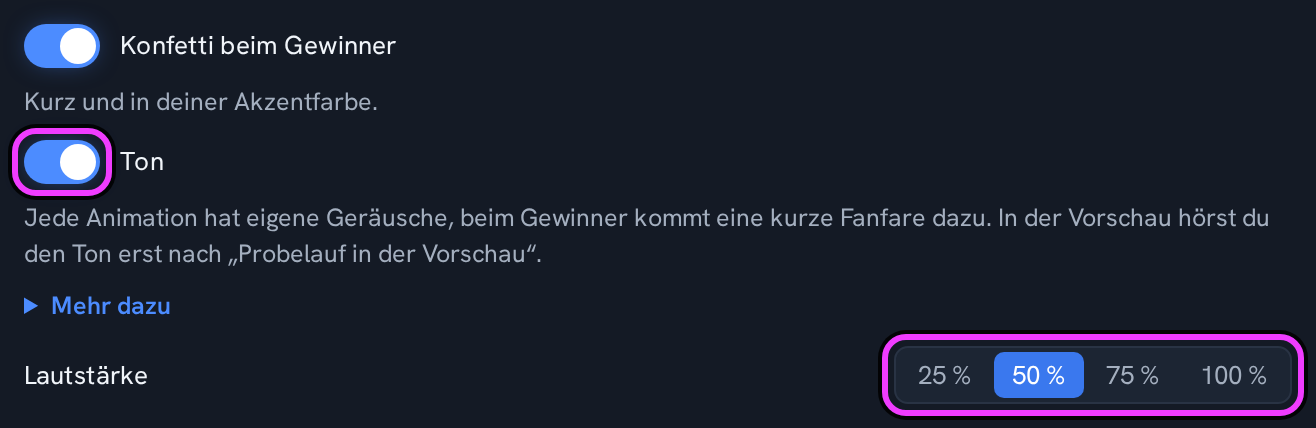
Jede Animation hat eigene Geräusche: Die Karten werden gemischt und umgedreht, das Glücksrad tickt, die Walze klackt, beim Namensregen flattert Papier. Der Umschlag raschelt, sein Siegel knackt, und er reißt auf. In der Lostrommel rollen die Lose bis zum Trommelwirbel. Beim Gewinner kommt eine kurze Fanfare. Die Geräusche folgen nur dem Ablauf und verraten nichts darüber, wer gewinnt.
In der Vorschau hörst du den Ton nur nach Probelauf in der Vorschau.
Ton in OBS
Klicke in OBS unter Quellen mit der rechten Maustaste auf deine Overlay-Quelle und wähle Eigenschaften.
Setze den Haken bei Audio über OBS steuern und klicke auf OK.
Starte einen Probelauf in OBS. Im Audiomixer von OBS schlägt jetzt der Balken deiner Overlay-Quelle aus. Dort regelst du die Lautstärke.
Selbst mithören
Mit dem Haken geht der Ton in den Stream, aber nicht mehr auf deine Lautsprecher. Zum Mithören:
Klicke im Audiomixer neben deiner Overlay-Quelle auf die drei Punkte ⋮ und wähle Erweiterte Audioeigenschaften.
Stell bei deiner Overlay-Quelle in der Spalte Audiomonitoring eine Option ein, siehe unten, und klicke auf Schließen.
Nur Monitoring (keine Ausgabe), wenn OBS auch den Ton deines PCs aufnimmt, das Desktop-Audio. Sonst ist der Ton im Stream doppelt.
Monitoring und Ausgabe an, wenn OBS kein Desktop-Audio aufnimmt. Sonst fehlt der Ton im Stream.
Ob OBS dein Desktop-Audio aufnimmt und wie du den Ton nur selbst hörst, steht in Du hörst den Ton selbst nicht.
So siehst du, dass es geklappt hat
Beim Probelauf in OBS fällt Konfetti, wenn es an ist, und im Audiomixer schlägt der Balken deiner Overlay-Quelle aus. Bei Overlay speichern steht Alle Änderungen gespeichert.
Klappt nicht?
In OBS ist nichts zu hören: → Kein Ton im OBS-Overlay
Du hörst nur die Fanfare: → Du hörst nur die Fanfare
Not working?
- OBS-Overlay: kein Ton bei der Giveaway-Ziehung Troubleshooting · Giveaways · German
Still stuck? Write to me – I'll help. Send a report or email fylgra@fylgra.com
Related articles
- Animation der Giveaway-Ziehung wählen Guide · Giveaways · German
- Giveaway-Overlay testen und speichern Guide · Giveaways · German
- Giveaway-Overlay in OBS einbinden Guide · Giveaways · German