
Guide
Ziehung groß in der Mitte zeigen
In short
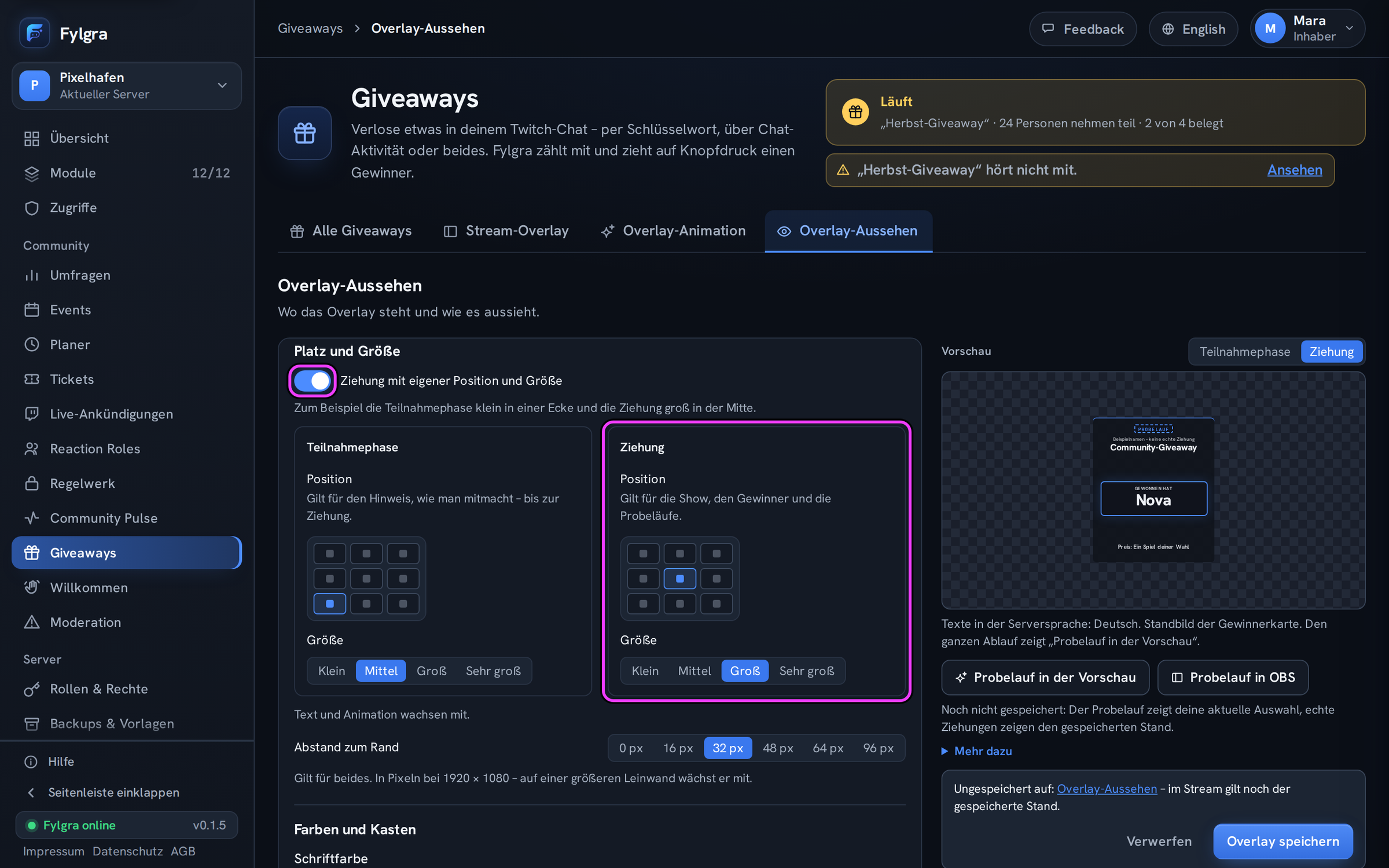
Schalte unter Giveaways › Reiter „Overlay-Aussehen“ „Ziehung mit eigener Position und Größe“ ein. Dann wählst du für die Teilnahmephase und für die Ziehung je eine eigene Position und Größe, zum Beispiel den Hinweis klein in einer Ecke und die Ziehung groß in der Mitte.
Requirements
- Plan
In every plan.
- Fylgra
You need “Start own giveaways” for Giveaways.
The server owner can give you this under “Manage access”.
Opens “Overlay look” on your server. You'll sign in with Discord first.
Du zeigst die Ziehung an einer eigenen Stelle und in einer eigenen Größe, zum Beispiel groß in der Mitte, während der Hinweis zur Teilnahme klein in einer Ecke bleibt.
Ab Werk erscheint die Ziehung dort, wo der Hinweis zur Teilnahme steht, und in derselben Größe.
Bevor du anfängst
Du bist Veranstalter, siehe Giveaway-Overlay in OBS einbinden.
Dein Overlay ist in OBS eingebunden.
So stellst du es ein
Öffne in der Seitenleiste Giveaways und klicke oben auf den Reiter Overlay-Aussehen.
Schalte im Abschnitt Platz und Größe Ziehung mit eigener Position und Größe ein.
Darunter stehen jetzt zwei Gruppen: Teilnahmephase und Ziehung. Die Ziehung steht zuerst auf Mitte und Groß.
Wähle bei Teilnahmephase Position und Größe für den Hinweis, wie man mitmacht.
Wähle bei Ziehung Position und Größe für die Show.
Klicke rechts auf Overlay speichern. Am Handy steht der Knopf in einer Leiste unten am Bildschirm.
Bei Größe wählst du Klein, Mittel, Groß oder Sehr groß. Text und Animation wachsen mit.
Was wofür gilt
Teilnahmephase gilt für den Hinweis, wie man mitmacht, bis zur Ziehung.
Ziehung gilt für die Show, den Gewinner und die Probeläufe.
Abstand zum Rand, Farben und Kasten gelten für beides.
Beginnt die Ziehung, blendet der Hinweis an seinem Platz aus und die Show an ihrem Platz ein. Beide stehen nie gleichzeitig im Bild.
Ist auf dem Reiter Stream-Overlay Teilnahmephase zeigen aus, ist die Gruppe Teilnahmephase blass. Darin steht Die Teilnahmephase ist unter „Stream-Overlay“ ausgeblendet – diese Werte wirken gerade nicht.
So siehst du, dass es geklappt hat
In der Vorschau: Schalte sie neben ihrer Überschrift auf Ziehung. Sie zeigt ein Standbild der Gewinnerkarte am neuen Platz.
In Fylgra: Fylgra meldet Overlay-Einstellungen gespeichert.
In OBS: Ein Probelauf in OBS zeigt die Show an ihrem eigenen Platz. Er geht nur, solange keins deiner Giveaways läuft oder auf die Ziehung wartet.
Ein Probelauf zeigt auch Ungespeichertes. Echte Ziehungen nehmen den neuen Platz erst nach Overlay speichern.
Wieder ausschalten
Schaltest du den Schalter aus und speicherst, steht die Ziehung wieder am Platz des Hinweises und in seiner Größe. Deine Werte für die Ziehung merkt sich Fylgra für das nächste Einschalten.
Klappt nicht?
In OBS steht die Show noch am Platz des Hinweises: Die Einstellung ist nicht gespeichert, oder OBS zeigt noch die Overlay-Seite von vorher. → Die Ziehung steht am falschen Platz
Der Reiter Overlay-Aussehen fehlt: → Wer die Overlay-Reiter sieht
Die Show ist auch auf „Sehr groß“ zu klein: Größer als Sehr groß geht nicht.
Hilft das nicht, schreib mir über Feedback (oben rechts in Fylgra, am Handy im Menü) › Neue Meldung mit der Art Support. Nenne dabei, welche Position und Größe du eingestellt hast und wo die Show in OBS erscheint.
Not working?
- OBS-Overlay: Animation fehlt oder Ziehung am falschen Platz Troubleshooting · Giveaways · German
Still stuck? Write to me – I'll help. Send a report or email fylgra@fylgra.com
Related articles
- Platz, Größe und Farben des Giveaway-Overlays einstellen Guide · Giveaways · German
- Animation der Giveaway-Ziehung wählen Guide · Giveaways · German