
Guide
Im Jahresverlauf einen Monat oder einen Tag ansehen
In short
Der Jahresverlauf zeigt jeden Tag der letzten 13 Monate als Kalender. Klickst du auf einen Monatsnamen, springt der Zeitraum auf diesen Monat. Klickst du auf einen Tag, öffnet er sich. Am Handy wischst du den Kalender zur Seite.
Requirements
- Plan
In the “Pro” plan.
- Fylgra
You need “View” for Community Pulse.
The server owner can give you this under “Manage access”.
Opens “Activity” on your server. You'll sign in with Discord first.
Bevor du anfängst
Der Jahresverlauf steht unten im Reiter Community Pulse › Aktivität. Er erscheint, sobald Community Pulse auf deinem Server zu zählen begonnen hat.
Was der Jahresverlauf zeigt
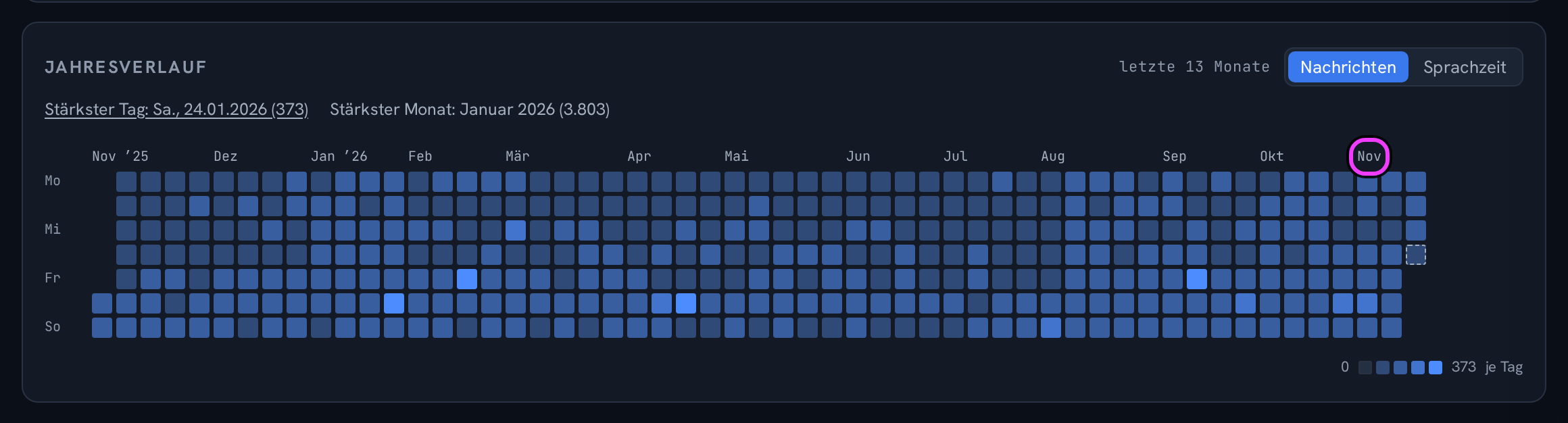
Jeder Tag der letzten 13 Monate ist ein Feld. Die Wochen stehen als Spalten nebeneinander, die Monatsnamen darüber.
Je kräftiger die Farbe, desto mehr war an dem Tag los.
Oben wählst du Nachrichten oder Sprachzeit.
Rechts im Kopf steht letzte 13 Monate oder, solange noch keine 13 Monate gemessen sind, seit ….
Unter dem Kalender stehen Stärkster Tag und Stärkster Monat.
Der Jahresverlauf folgt der Zeitraumleiste nicht, er zeigt immer die letzten 13 Monate.
Schraffierte Felder liegen vor dem Messbeginn. Nachrichten lassen sich nachladen (Ältere Zahlen aus dem Discord-Verlauf nachladen), Sprachzeit nicht. Sie beginnt deshalb oft später.
Einen Monat ansehen
Klicke im Jahresverlauf oben auf den Namen eines Monats.
Der Zeitraum in der Zeitraumleiste springt auf diesen Monat. Alle anderen Karten zeigen ihn jetzt.
In der Leiste steht Zurück: … mit dem Zeitraum von vorher. Klicke darauf, um zurückzukehren.
Monate ganz vor dem Messbeginn lassen sich nicht anklicken. Der Jahresverlauf selbst bleibt bei 13 Monaten.
Einen Tag ansehen
Zeig mit der Maus auf einen Tag. Der Tooltip nennt Datum und Wert.
Klicke auf den Tag. Er öffnet sich mit Uhrzeiten und aktivsten Kanälen (Der Reiter Aktivität: Verlauf, einzelne Tage, Uhrzeiten und beste Zeit).
Mit dem Finger tippst du einen Tag einmal an, um seinen Wert zu sehen, und ein zweites Mal, um ihn zu öffnen.
Am Handy
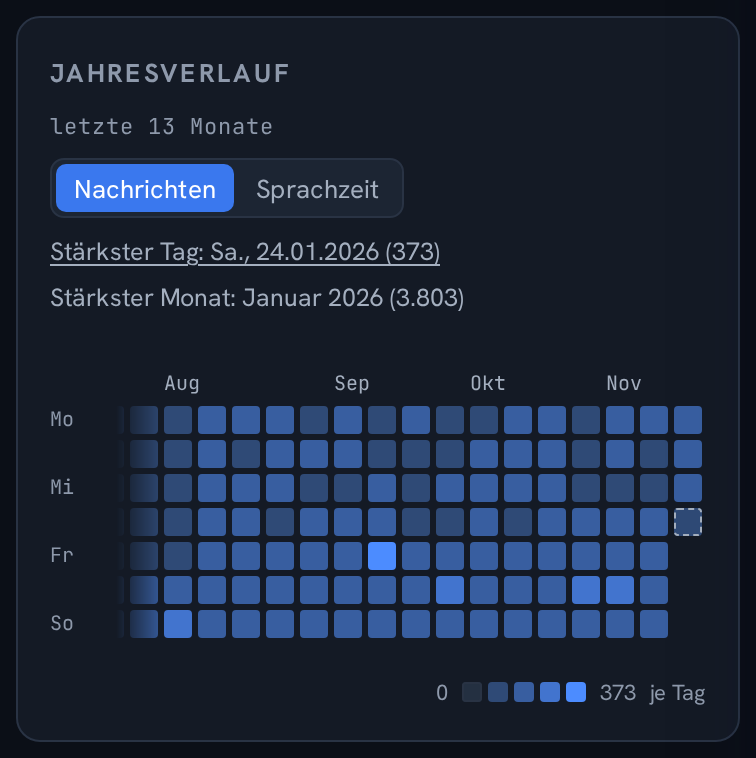
Ist der Bildschirm zu schmal, wischst du den Kalender zur Seite. Die Wochentage links bleiben stehen.
Der Kalender öffnet am rechten Ende, beim laufenden Monat.
Wischen wählt nichts aus. Erst Tippen ohne Wischen wählt einen Tag.
Mit der Tastatur
Mit den Pfeiltasten gehst du von Tag zu Tag, Enter öffnet den Tag. Die Monatsnamen erreichst du mit einem Tab-Schritt, mit ← und → wechselst du den Monat, Enter springt dorthin.
Klappt nicht?
Der Jahresverlauf fehlt: Er ist nicht in jedem Tarif enthalten. Dann nennt ihn die Karte Mehr Auswertungen unten im Reiter (Welche Auswertungen von Community Pulse dein Tarif enthält).
Fast alles ist schraffiert: Community Pulse zählt noch nicht lange. Mit dem Nachladen füllst du die Nachrichten auf.
Nach dem Klick auf einen Monat ändert sich der Jahresverlauf nicht: Das ist richtig. Der Monat gilt für die anderen Karten, der Jahresverlauf bleibt bei 13 Monaten.
Not working?
- Community Pulse zeigt noch keine oder nur wenige Zahlen Troubleshooting · Community Pulse · German
Still stuck? Write to me – I'll help. Send a report or email fylgra@fylgra.com
Related articles
- Der Reiter Aktivität: Verlauf, einzelne Tage, Uhrzeiten und beste Zeit Basics · Community Pulse · German
- Community Pulse: was das Modul zeigt und wie du dich zurechtfindest Overview · Community Pulse · German
- Ältere Zahlen aus dem Discord-Verlauf nachladen Guide · Community Pulse · German