
Basics
Der Reiter Aktivität: Verlauf, einzelne Tage, Uhrzeiten und beste Zeit
In short
Im Reiter Aktivität siehst du, wann auf deinem Server etwas los ist: den Verlauf je Tag, einzelne Tage im Detail, die Uhrzeiten nach Wochentag, die beste Zeit für Ankündigungen und den Jahresverlauf.
Requirements
- Plan
In every plan.
- Fylgra
You need “View” for Community Pulse.
The server owner can give you this under “Manage access”.
Opens “Activity” on your server. You'll sign in with Discord first.
Der Verlauf
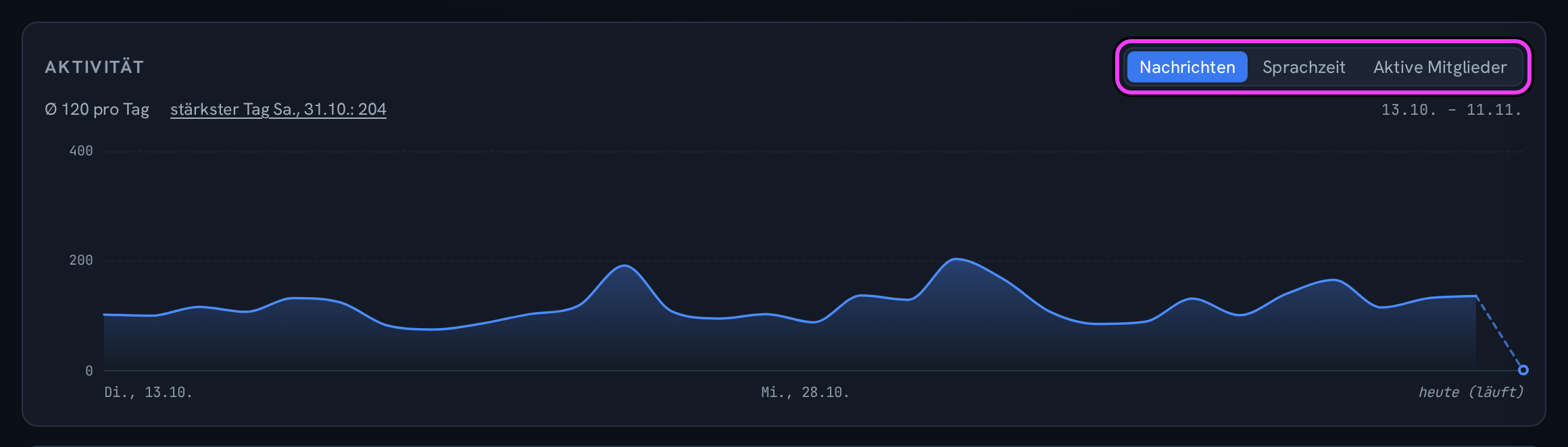
Oben im Reiter steht die Karte Aktivität. Sie folgt der Zeitraumleiste.
Wähle über der Kurve Nachrichten, Sprachzeit oder Aktive Mitglieder.
Unter der Kurve stehen der Durchschnitt, zum Beispiel Ø 42 pro Tag, und der stärkste Tag.
Fahr mit der Maus über die Kurve, um den Wert jedes Tags zu sehen. Mit dem Finger tippst du einen Tag an.
Ab 93 Tagen zeigt die Kurve Wochen statt Tage. Ein Klick auf eine Woche zeigt ihre Tage, mit dem Finger tippst du sie zweimal an.
Darunter steht die Karte Rhythmus, siehe Rhythmus: an wie vielen Tagen etwas los ist und welcher Wochentag vorne liegt.
Einen einzelnen Tag ansehen
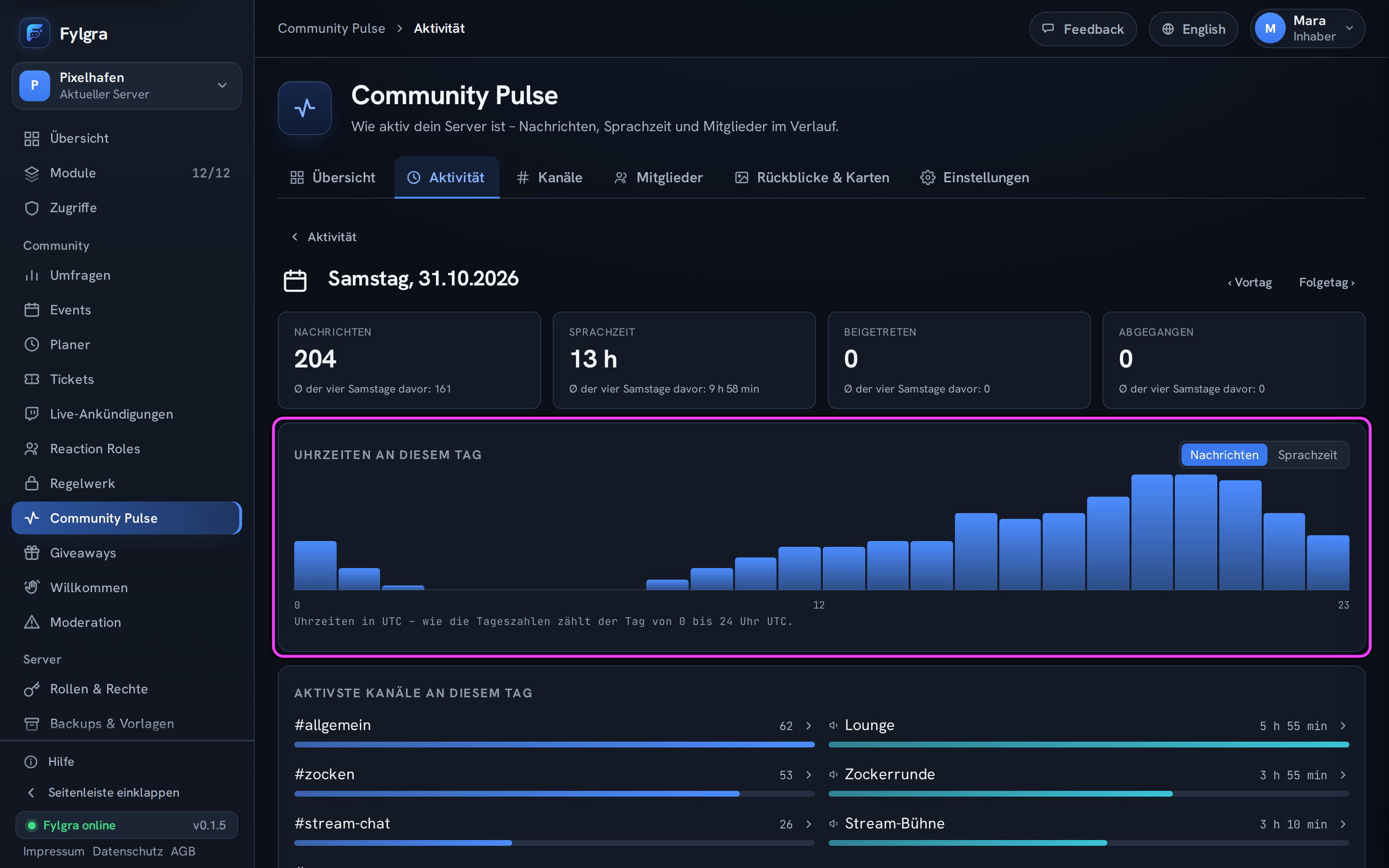
Klicke in der Kurve auf einen Tag oder auf den stärksten Tag. Mit dem Finger tippst du den Tag zweimal an.
Es öffnet sich der Tag mit Wochentag und Datum. Mit ‹ Vortag und Folgetag › blätterst du.
Zurück kommst du mit dem Knopf oben links, Aktivität oder Mitglieder, je nachdem, woher du kamst.
Im Tag siehst du die Zahlen und zum Vergleich den Schnitt der vier gleichen Wochentage davor, die Uhrzeiten an diesem Tag und die Aktivsten Kanäle an diesem Tag. Die Uhrzeiten stehen hier in Weltzeit (UTC), passend zu den Tageszahlen. Die Zeitraumleiste gibt es im Tag nicht.
Auch im Reiter Mitglieder öffnet ein Klick auf einen Tag bei den Zu- und Abgängen diesen Tag.
Uhrzeiten
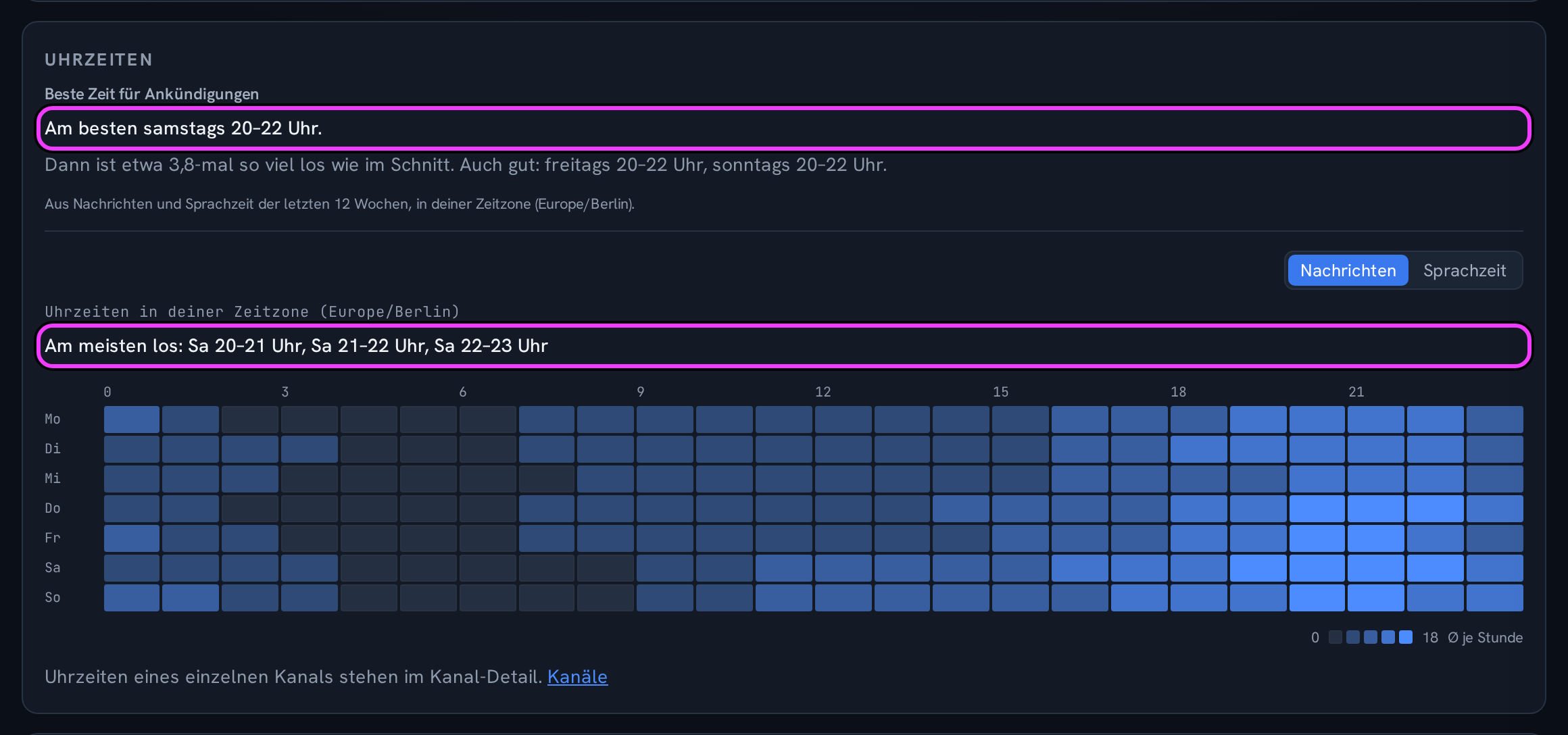
Die Karte Uhrzeiten zeigt ein Raster aus Wochentagen und Stunden. Je kräftiger ein Feld, desto mehr war zu dieser Zeit im Schnitt los. Die Karte folgt der Zeitraumleiste.
Die Uhrzeiten stehen in deiner Zeitzone, die Karte nennt sie.
Ganz oben steht die beste Zeit für Ankündigungen, am Raster Am meisten los: mit den stärksten Zeiten.
Am Raster wählst du Nachrichten oder Sprachzeit.
Kanäle auf Separat zählen oder Nicht zählen fließen nicht ein. Uhrzeiten eines Kanals stehen im Kanal-Detail (Der Reiter Kanäle: aktivste Kanäle, Vergleich und Kanal-Details).
Schraffierte Felder sind noch nicht gemessen.
Beste Zeit für Ankündigungen
Community Pulse schlägt vor, wann auf deinem Server am meisten los ist, zum Beispiel Am besten montags 19–21 Uhr. Dazu stehen bis zu zwei weitere Zeiten unter Auch gut: und ein Satz wie Dann ist etwa 1,8-mal so viel los wie im Schnitt.
Grundlage sind Nachrichten und Sprachzeit der letzten 12 Wochen, immer in Fenstern von zwei Stunden, in deiner Zeitzone.
Gezählt werden nur Kanäle, die du in Discord siehst. Dein Team kann deshalb einen anderen Vorschlag sehen.
Der Vorschlag hängt nicht an der Zeitraumleiste.
Ob Ankündigungen dann auch gelesen werden, misst er nicht.
Einen Vorschlag gibt es erst nach vier gemessenen Wochen und wenn genug los ist (Community Pulse zeigt noch keine oder nur wenige Zahlen).
Du findest ihn oben in der Karte Uhrzeiten bzw. als eigene Karte ohne Uhrzeiten, auf der Übersicht in der Karte Aktivität und im Planer bei Beiträgen und Umfragen sowie bei Events: Gute Zeit auf diesem Server: … Mit Übernehmen setzt du den Zeitpunkt im Formular auf diesen Termin.
Jahresverlauf
Unten im Reiter steht der Jahresverlauf: jeder Tag der letzten 13 Monate als Kalender, unabhängig von der Zeitraumleiste. Mehr in Im Jahresverlauf einen Monat oder einen Tag ansehen.
Not working?
- Community Pulse zeigt noch keine oder nur wenige Zahlen Troubleshooting · Community Pulse · German
Still stuck? Write to me – I'll help. Send a report or email fylgra@fylgra.com
Related articles
- Im Jahresverlauf einen Monat oder einen Tag ansehen Guide · Community Pulse · German
- Rhythmus: an wie vielen Tagen etwas los ist und welcher Wochentag vorne liegt Basics · Community Pulse · German
- Was Community Pulse wie zählt Basics · Community Pulse · German
- Community Pulse: was das Modul zeigt und wie du dich zurechtfindest Overview · Community Pulse · German
- Welche Auswertungen von Community Pulse dein Tarif enthält Basics · Community Pulse · German