
Grundlagen
Discord: Rollen selbst auswählen lassen (Reaction Roles)
Marcus · entwickelt Fylgra ·
In Kürze
Auf einem Community-Server lässt Discord Mitglieder ihre Rollen selbst wählen: über Fragen in der Einführung (englisch: Onboarding), die du in den Servereinstellungen anlegst. Ohne Community-Server gibt es dafür nichts Eingebautes, dann brauchst du einen Bot mit Reaction Roles.
Öffnet „Module hinzufügen“ mit Reaction Roles auf deinem Server. Dafür meldest du dich mit Discord an.
Worum es geht
Mitglieder sollen sich Rollen selbst geben, etwa für Spiele, Benachrichtigungen oder Pronomen. Viele suchen dafür nach „Reaction Roles“: Rollen, die man sich per Reaktion, Knopf oder Auswahlmenü holt.
Eine Rolle ist in Discord eine Gruppe, der du Rechte gibst und Mitglieder zuordnest. Discord selbst bietet die Selbstauswahl nur auf einem Community-Server an, über die Einführung (englisch: Onboarding). Das sind Fragen, die Neue beim Beitritt beantworten, und jede Antwort kann Rollen geben. Ohne Community-Server vergibst du Rollen von Hand oder nutzt einen Bot.
So geht's in Discord
Die Schritte gelten für Discord am Computer und im Browser.
Mit der Einführung (Community-Server)
Klicke oben links auf den Servernamen und wähle Servereinstellungen.
Ist dein Server noch kein Community-Server, wähle links Community aktivieren und folge den Schritten. Das kann nur der Server-Inhaber oder wer Administrator hat.
Wähle links Einführung.
Leg die Standardkanäle fest, die jedes neue Mitglied sieht. Discord nennt dir, welche Voraussetzungen sie erfüllen müssen.
Klicke auf Frage hinzufügen, etwa „Welche Spiele spielst du?“, und leg Antworten an, zum Beispiel je Spiel eine.
Wähle bei jeder Antwort die Rolle, die ein Mitglied damit bekommt.
Soll jede neue Person antworten, schalte Erforderlich ein.
Speichere und schalte die Einführung mit Einführung aktivieren ein.
Ihre Antworten ändern Mitglieder später selbst, oben in der Kanalliste unter Kanäle & Rollen.
Von Hand (jeder Server)
Rechtsklick auf das Mitglied in der Mitgliederliste › Rollen › Rolle anhaken. Das geht überall, aber jede Rolle vergibst du selbst.
So siehst du, dass es geklappt hat
Lass ein Testkonto beitreten oder wähle unter Kanäle & Rollen eine Antwort. Im Profil des Mitglieds steht dann die neue Rolle.
Typische Stolperfallen
Kein Community-Server. Die Einführung gibt es nur dort. Beim Einschalten verlangt Discord unter anderem eine Verifizierungsstufe, einen Filter für anstößige Medien sowie einen Regel- und einen Updates-Kanal.
Die Rolle gibt zu viele Rechte. Jedes Mitglied kann sich eine selbst wählbare Rolle holen. Gib ihr keine Rechte wie Administrator, Rollen verwalten oder Mitglieder bannen. Am sichersten sind Rollen ohne eigene Rechte.
Die Rolle schaltet keinen Kanal frei. Welche Kanäle sie sichtbar macht, stellst du in den Kanalrechten ein, siehe Discord-Kanal nur für bestimmte Rollen sichtbar machen.
Ein Bot vergibt die Rolle nicht. Seine Rolle muss über den Rollen stehen, die er vergeben soll, siehe Discord-Bot kann eine Rolle nicht vergeben – was tun?.
Mit Fylgra
Reicht dir die Einführung, brauchst du Fylgra dafür nicht. Das Modul Reaction Roles hilft ohne Community-Server oder wenn die Auswahl in einem Kanal stehen soll. Fylgra postet dafür ein Panel, eine Nachricht, über die sich Mitglieder Rollen holen.
Fehlt das Modul, füg es unter Module › Module hinzufügen hinzu.
Öffne Reaction Roles, klicke auf Assistent und dann auf Los geht's.
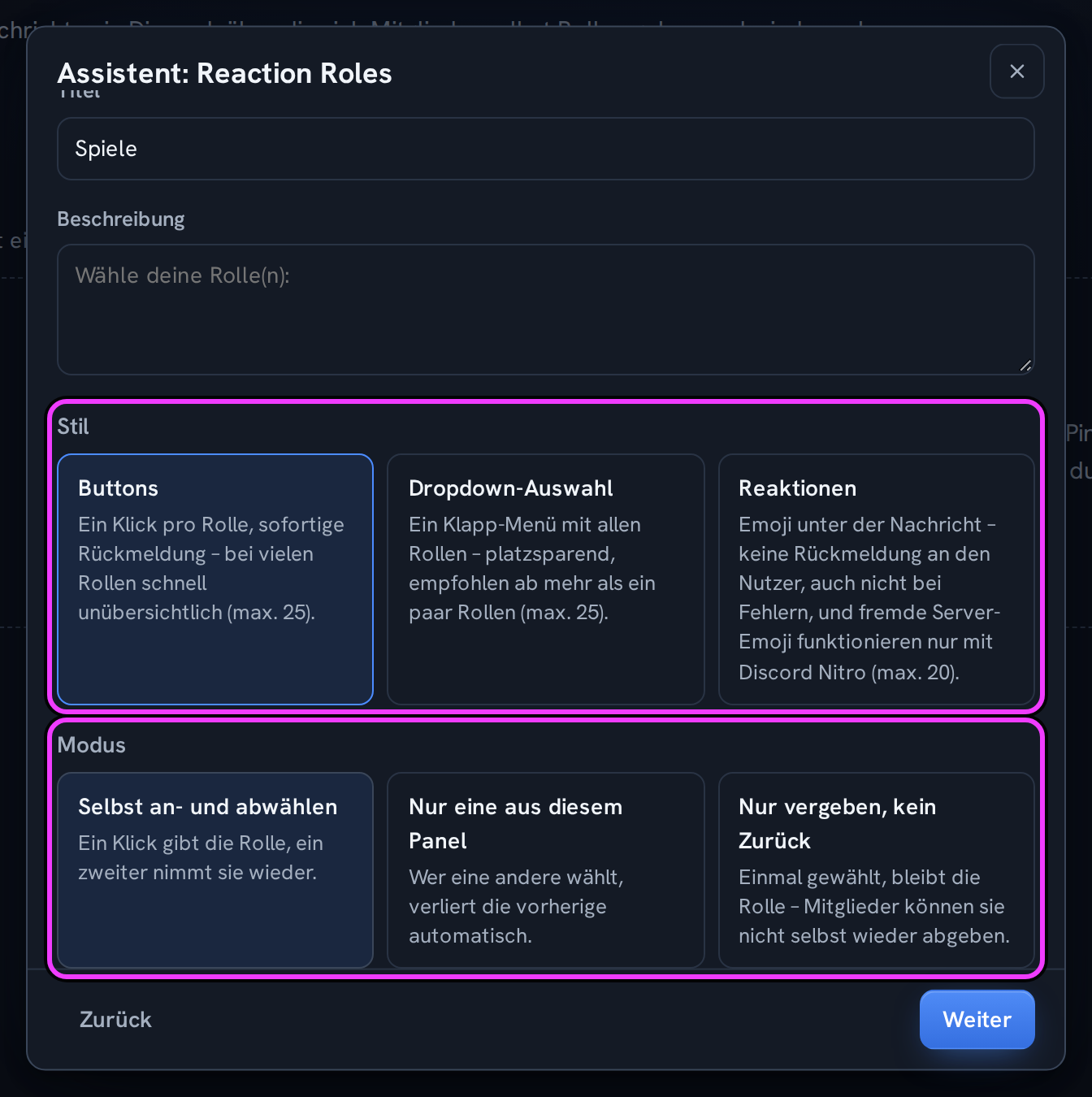
Wähle unter Grunddaten Kanal, Titel, Stil und Modus.
Füge unter Rollen mit Rolle hinzufügen die Rollen hinzu.
Prüf die Vorschau und klicke auf Panel anlegen.
Klicke auf Jetzt veröffentlichen.
Als Stil gibt es Buttons, Dropdown-Auswahl und Reaktionen. Der Modus legt fest, ob Mitglieder eine Rolle wieder abgeben können (Selbst an- und abwählen), nur eine aus dem Panel haben (Nur eine aus diesem Panel) oder sie behalten (Nur vergeben, kein Zurück).
Fylgras Rolle muss über den Rollen des Panels stehen, und Fylgra braucht Rollen verwalten. Rollen mit weitreichenden Rechten, @everyone und von Discord verwaltete Rollen stehen in der Auswahl unter Nicht vergebbar.
Mitglieder sehen das Panel nur mit Nachrichtenverlauf anzeigen im Kanal, auch wenn sie den Kanal selbst sehen.
Bei Buttons und Dropdown-Auswahl antwortet Fylgra nach jedem Klick, sichtbar nur für die Person. Bei Reaktionen gibt es keine Antwort im Kanal. Geht etwas schief, versucht Fylgra eine Direktnachricht.
Einrichten kann es der Server-Inhaber, wer in Discord Administrator oder Server verwalten hat und wer die Fylgra-Freigabe Verwalten für Reaction Roles hat.
Klappt nicht?
Hilft das nicht? Schreib mir – ich helfe dir weiter. Meldung schreiben oder per E-Mail an fylgra@fylgra.com
Verwandte Artikel
- Discord-Bot kann eine Rolle nicht vergeben – was tun? Discord-Wissen
- Discord-Kanal nur für bestimmte Rollen sichtbar machen Discord-Wissen
- Discord-Regeln aufstellen und akzeptieren lassen Discord-Wissen
- Twitch-Benachrichtigung in Discord einrichten Discord-Wissen