
Grundlagen
Discord-Nachricht planen: zu einer bestimmten Zeit posten
Marcus · entwickelt Fylgra ·
In Kürze
Discord testet geplante Nachrichten gerade, aber nur bei zufällig ausgewählten Nutzern. Siehst du im Plus-Menü „Nachricht planen“, kannst du es nutzen. Fürs ganze Team oder für Bots plant Discord nichts. Dafür brauchst du einen Bot, der selbst zur Uhrzeit postet.
Öffnet „Module hinzufügen“ mit Planer auf deinem Server. Dafür meldest du dich mit Discord an.
Worum es geht
Die Ankündigung soll um 18 Uhr raus, die Erinnerung an den Spieleabend jeden Freitag. Discord kann das nur eingeschränkt: Geplante Nachrichten sind ein Test, den nicht jeder hat. Fürs ganze Team oder für Bots plant Discord nichts.
So geht's in Discord
Geplante Nachrichten: ein Test für einzelne Nutzer
Discord testet geplante Nachrichten: Du legst einen Zeitpunkt fest, und Discord sendet deine Nachricht dann in einem Kanal oder einer Direktnachricht. Den Test bekommen zufällig ausgewählte Nutzer. Du kannst ihn nicht beantragen, der Support schaltet ihn nicht frei, und er kann wieder verschwinden.
So prüfst du, ob du ihn hast:
Schreib deine Nachricht ins Textfeld, aber schick sie nicht ab.
Klicke im Textfeld auf das Plus-Zeichen. Am Handy drückst du es lange.
Steht dort Nachricht planen, wähle es.
Stell Datum und Uhrzeit ein und bestätige.
Fehlt Nachricht planen, bist du nicht im Test. Daran kannst du nichts ändern.
In der Liste Geplante Nachrichten schickst du eine Nachricht mit Jetzt senden sofort los, änderst sie mit Geplante Nachricht aktualisieren oder löschst sie mit Geplante Nachricht entfernen. Im Test gibt es auch Umfrage planen.
Was der Test nicht kann
Nur für dein Konto. Die Nachricht kommt von dir. Eine Einstellung, mit der dein Team oder eine Rolle für den Server plant, gibt es nicht.
Begrenzte Anzahl. Wie viele Nachrichten du gleichzeitig planen kannst, ist begrenzt. Mit Nitro sind es mehr.
Keine Wiederholung. Eine Nachricht, die jede Woche von selbst kommt, plant Discord nicht.
Nicht für Bots. Discord bietet Bots keine geplanten Nachrichten an. Ein Bot muss selbst zur richtigen Zeit senden.
Ohne den Test
Dann bleibt dir, die Nachricht zur richtigen Zeit selbst zu senden, oder ein Bot, der Beiträge zeitgesteuert postet.
Ein Discord-Event hilft hier nicht. Es kündigt einen Termin auf dem Server an, ist aber keine Nachricht im Kanal.
So siehst du, dass es geklappt hat
Zur gewählten Zeit steht deine Nachricht im Kanal, unter deinem Namen.
Mit Fylgra
Mit dem Modul Planer postet Fylgra Beiträge, Umfragen und Events zu einem festen Zeitpunkt. Das klappt auf jedem Server, ohne Discords Test. Wem du unter Zugriffe für den Planer Bearbeiten gibst, der plant mit. Mit Sehen sieht er die Einträge nur. Fehlt das Modul, füg es unter Module › Module hinzufügen hinzu.
Öffne in der Seitenleiste Planer und klicke auf Neu einplanen.
Wähle bei Was möchtest du einplanen? die Karte Beitrag.
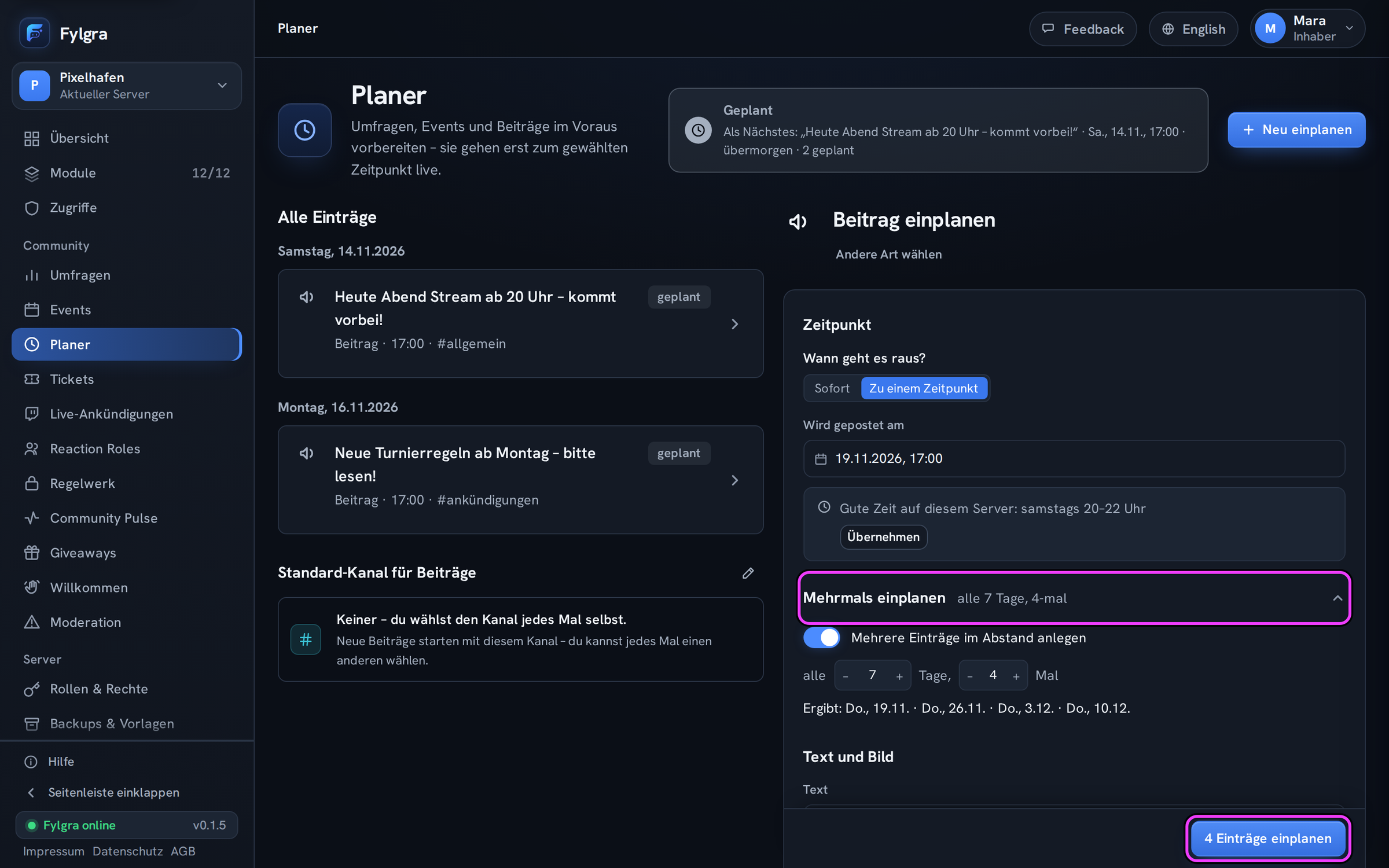
Wähle unter Zeitpunkt die Option Zu einem Zeitpunkt und bei Wird gepostet am Datum und Uhrzeit.
Schreib unter Text und Bild den Text. Mit Bild wählen hängst du auf Wunsch ein Bild an.
Wähle den Kanal und klicke auf Einplanen.
Für die Erinnerung jeden Freitag öffnest du vor dem Einplanen Mehrmals einplanen und schaltest Mehrere Einträge im Abstand anlegen ein. Möglich sind alle 1 bis 365 Tage, 2 bis 52 Einträge.
Die Grenzen:
Der Beitrag kommt vom Bot „Fylgra“, nicht unter deinem Namen.
Der Text hat höchstens 2000 Zeichen.
Mehrmals einplanen legt feste Einträge an, keine Wiederholung ohne Ende. Nach dem letzten planst du neu.
Ist der Kanal für @everyone gesperrt, braucht die Rolle „Fylgra“ dort Kanal anzeigen und Nachrichten senden, mit Bild auch Dateien anhängen.
Umfragen und Events planst du genauso über ihre Karten. Mehr in Beitrag im Voraus planen und Geplanter Beitrag ist nicht erschienen.
Klappt nicht?
- Geplanter Beitrag ist nicht erschienen Fehlerbehebung · Planer
Hilft das nicht? Schreib mir – ich helfe dir weiter. Meldung schreiben oder per E-Mail an fylgra@fylgra.com
Verwandte Artikel
- Beitrag im Voraus planen Anleitung · Planer
- Geplanten Eintrag ändern oder stornieren Anleitung · Planer