
Anleitung
Neuigkeiten im Fenster lesen, blättern und ausblenden
In Kürze
Neuigkeiten zu Fylgra erscheinen nach dem Öffnen von Fylgra in einem Fenster. Mit „Weiter ›“ blätterst du, mit dem Haken „Diese Neuigkeit nicht mehr anzeigen“ kommt eine Neuigkeit nicht wieder. Ohne Haken erscheint sie bei deiner nächsten Anmeldung noch ein letztes Mal.
Voraussetzungen
- Tarif
In jedem Tarif.
- Discord
Keine besonderen Rechte nötig.
- Fylgra
Keine besonderen Rechte nötig.
Wann das Fenster erscheint
Das Fenster erscheint:
nur nach dem Öffnen von Fylgra oder nach einem Seitenwechsel.
nicht, solange der Einrichtungsassistent, ein Assistent, die Tour, ein Dialog oder ein Menü offen ist oder du in ein Feld schreibst.
nicht auf der Seite Hol dir Pro, beim Kündigen, direkt nach dem Bezahlen und auf einem pausierten Server.
höchstens einmal je Anmeldung, auch mit mehreren Tabs. Ausnahme sind Neuigkeiten zum Bestätigen.
Eine neue Anmeldung ist, wenn du dich wieder über Discord bei Fylgra anmeldest, etwa nach dem Abmelden oder wenn Fylgra dich nach einer Pause neu anmelden lässt. Neu laden, ein zweiter Tab oder ein Seitenwechsel zählen nicht.
Als Fenster kommen nur Neuigkeiten, die nach deiner ersten Anmeldung bei Fylgra erschienen sind. Ältere stehen unter „Was ist neu“.
Was im Fenster steht
Oben ein Abzeichen wie Neues Modul, Verbesserung, Behoben, Wartung oder Info, rechts daneben das ×.
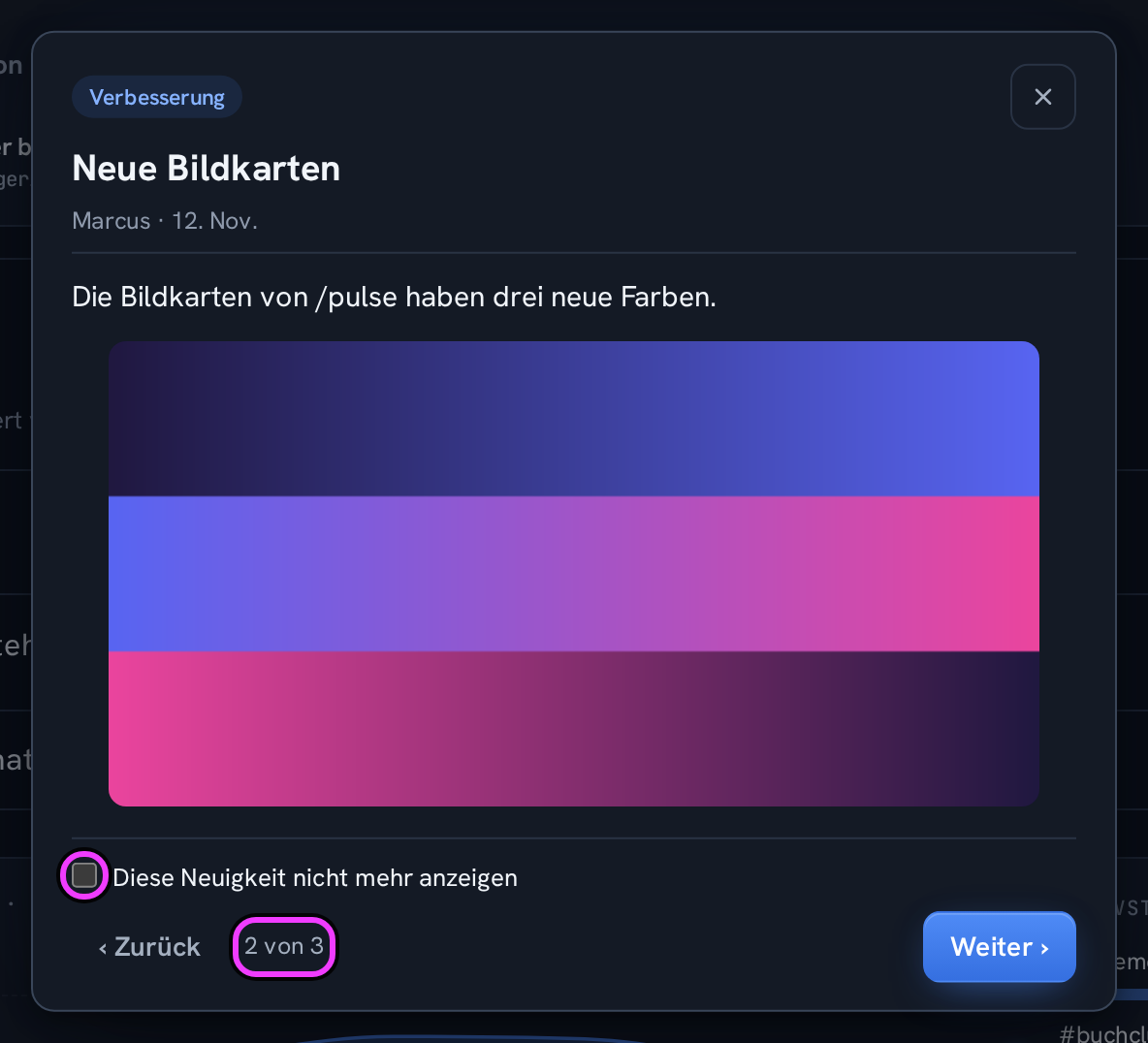
Unten der Haken Diese Neuigkeit nicht mehr anzeigen, manchmal ein Knopf und bei mehreren Neuigkeiten die Knöpfe zum Blättern.
Mehrere Neuigkeiten durchblättern
Unten steht, wie viele es sind, etwa 1 von 3.
Mit Weiter › kommt die nächste, mit ‹ Zurück die vorige.
Auf der letzten klickst du auf Schließen.
Passen nicht alle hinein, führt Noch 2 weitere unter „Was ist neu“ zur ganzen Liste.
Schließt du vorher, kommen die übrigen bei der nächsten Anmeldung.
Eine Neuigkeit nicht mehr anzeigen
Setze den Haken Diese Neuigkeit nicht mehr anzeigen.
Schließ das Fenster mit × oder Schließen, mit einem Klick daneben oder am Computer mit Esc.
Der Haken gilt nur für diese Neuigkeit, gespeichert wird beim Schließen. Danach kommt sie auf keinem deiner Geräte mehr als Fenster. Lesen kannst du sie weiter unter „Was ist neu“.
Ohne Haken kommt die Neuigkeit bei deiner nächsten Anmeldung noch ein letztes Mal. Hast du ihren Knopf benutzt, kommt sie auch ohne Haken nicht mehr.
Neuigkeiten, die du bestätigen sollst
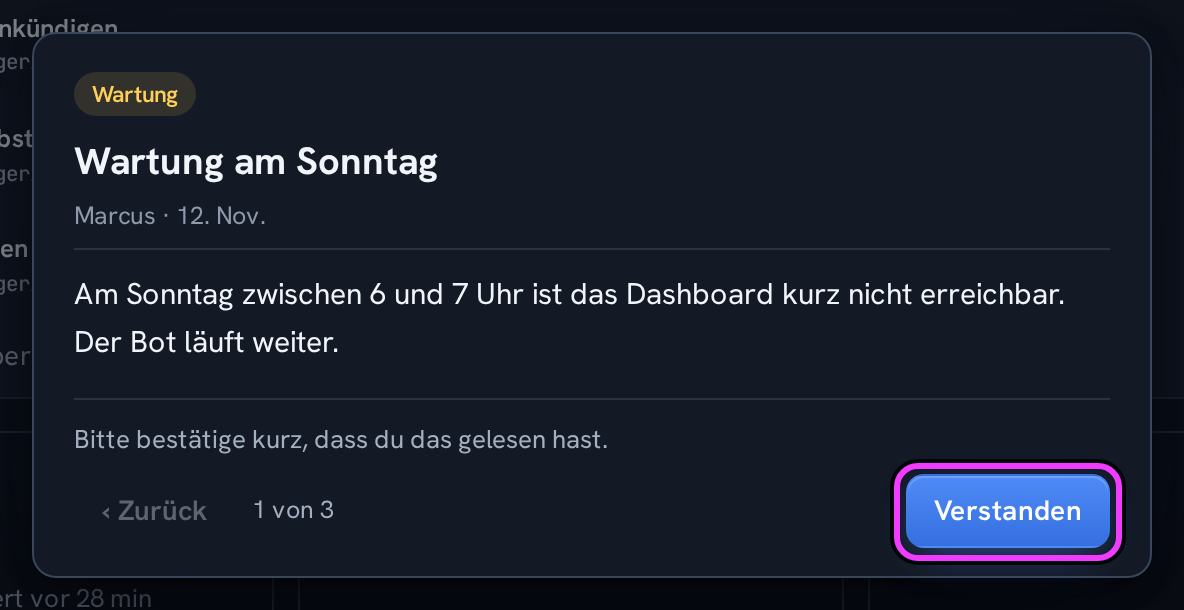
Bei manchen Neuigkeiten steht unten Bitte bestätige kurz, dass du das gelesen hast. Es gibt kein × und keinen Haken, und auch Esc oder ein Klick daneben schließen das Fenster nicht.
Lies die Neuigkeit.
Klicke auf Verstanden.
Bis du bestätigst, kommt sie bei jeder Anmeldung und nach dem Neuladen wieder. Unter „Was ist neu“ steht sie ganz oben mit Bitte bestätigen, und du kannst auch dort bestätigen.
Führt ihr Knopf zu einer Seite in Fylgra, zählt ein Klick darauf als Bestätigung. Führt er auf eine andere Website, klickst du danach noch auf Verstanden.
So siehst du, dass es geklappt hat
Mit Haken: Die Neuigkeit kommt nicht mehr als Fenster.
Bestätigt: Unter „Was ist neu“ steht bei ihr kein Bitte bestätigen mehr.
Klappt nicht?
Fylgra meldet „Gerade nicht gespeichert – die Neuigkeit kann noch einmal erscheinen.“ Dein Haken ist nicht angekommen. Setze ihn beim nächsten Mal erneut.
Fylgra meldet „Deine Bestätigung ist gerade nicht angekommen. …“ Bestätige noch einmal, im Fenster oder unter „Was ist neu“.
Das Fenster erscheint nicht: → Das Fenster erscheint nicht
Klappt nicht?
- Knopf in einer Neuigkeit ist gesperrt Fehlerbehebung
- Neuigkeiten: Fenster fehlt, Punkt bleibt, Hinweis ist weg Fehlerbehebung
Hilft das nicht? Schreib mir – ich helfe dir weiter. Meldung schreiben oder per E-Mail an fylgra@fylgra.com
Verwandte Artikel
- Neuigkeiten nachlesen unter „Was ist neu“ Anleitung
- Hinweisleisten über der Seite lesen und ausblenden Anleitung
- Video in einer Neuigkeit ansehen Anleitung