
Anleitung
Moderationsregeln ändern, anlegen und löschen
In Kürze
Unter Moderation › Regeln klickst du auf eine Regel und dann beim Abschnitt, den du ändern willst, auf den Stift. Jeder Abschnitt hat seinen eigenen Speichern-Knopf. Änderungen gelten ab der nächsten Nachricht.
Voraussetzungen
- Tarif
In jedem Tarif.
- Fylgra
Du brauchst „Moderation einstellen“ für Moderation.
Das gibt dir der Server-Inhaber unter „Zugriffe verwalten“.
Öffnet „Regeln“ auf deinem Server. Dafür meldest du dich mit Discord an.
Bevor du anfängst
Ohne das Recht Moderation einstellen siehst du die Regeln nur. Oben steht dann „Du kannst die Moderation ansehen, aber nicht ändern. …“
Eine Regel ändern
Öffne Moderation › Regeln.
Klicke in der Liste auf die Regel. Sie öffnet sich neben der Liste, auf schmalen Bildschirmen statt der Liste.
Klicke beim Abschnitt, den du ändern willst, auf den Stift. Für Name und Status sitzt er oben neben dem Namen.
Ändere die Felder.
Klicke auf den Knopf des Abschnitts, etwa Maßnahmen speichern.
Fylgra bestätigt mit Gespeichert – gilt ab der nächsten Nachricht. Mit Verwerfen nimmst du die Änderung zurück.
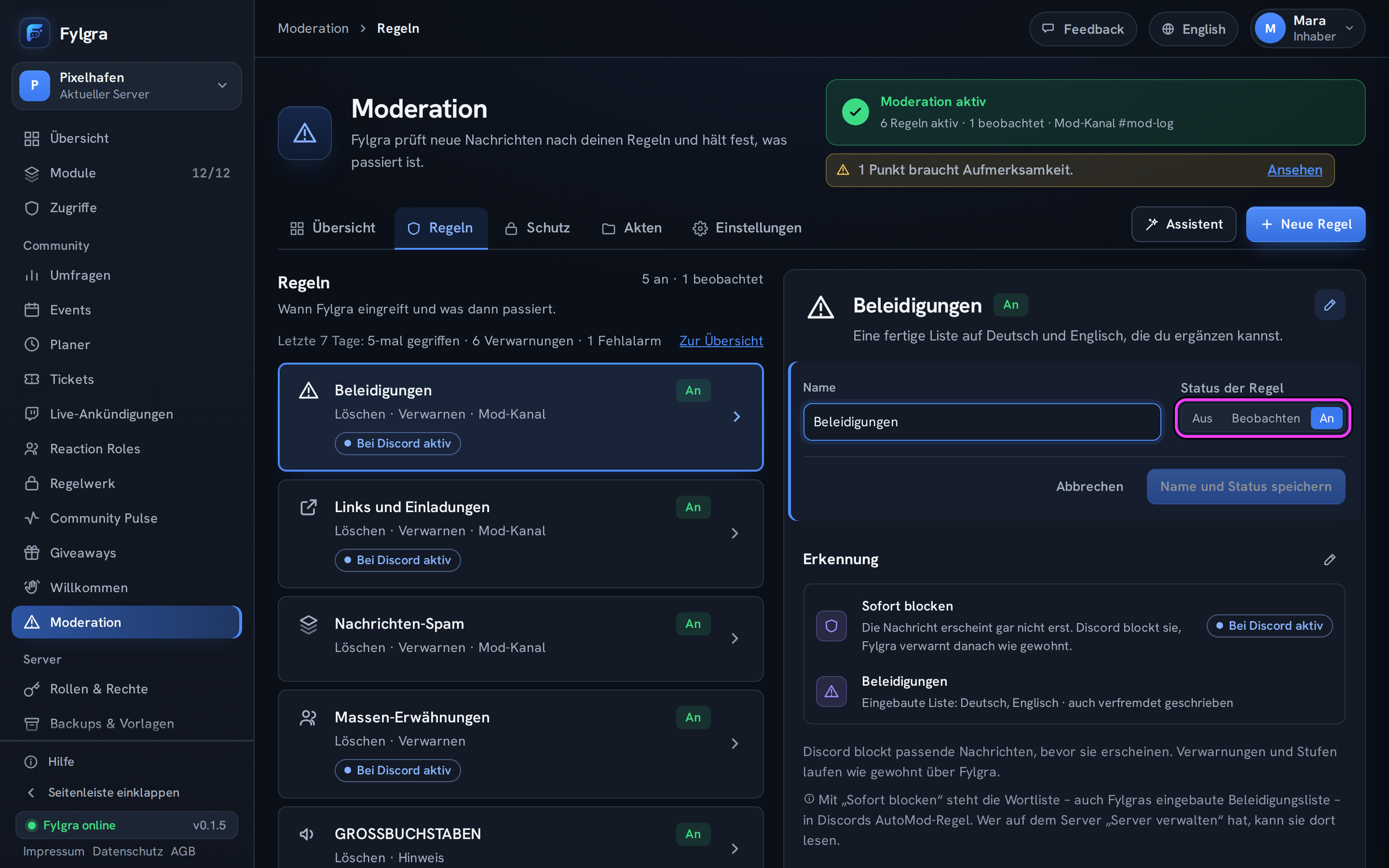
Name und Status
Name: Den Namen sehen auch Mitglieder, etwa in Direktnachrichten und in Discords AutoMod-Liste.
An prüft, Aus schaltet die Regel ab, ohne sie zu löschen. Beobachten schreibt nur mit, was sie getroffen hätte. Das ist nicht in jedem Tarif enthalten, siehe Regeln testen und erst beobachten lassen.
Erkennung
Hier legst du fest, wann die Regel greift und ob Discord sofort blockt, siehe Einstellen, wann eine Moderationsregel greift und Sofort blocken: Nachrichten gar nicht erst anzeigen.
Maßnahmen
Hake an, was Fylgra tun soll. Mindestens eins muss an sein.
Nachricht löschen – ohne Löschen bleibt die Nachricht stehen.
Verwarnung geben – zählt für die Stufen. Darunter steht der Grund, den das Mitglied liest.
per Direktnachricht Bescheid geben – nur mit Verwarnung. Den Text stellst du für alle Regeln gemeinsam ein. Text der Direktnachricht anpassen führt hin, siehe Texte der Moderation an Mitglieder ändern.
Kurzer Hinweis im Kanal – verschwindet nach 8 Sekunden, siehe Texte der Moderation an Mitglieder ändern.
Im Mod-Kanal melden – fehlt der Mod-Kanal, führt Mod-Kanal einrichten hin.
Die Vorschau darunter zeigt, wie das in Discord aussieht. Trifft eine Nachricht mehrere Regeln, gibt es nur eine Verwarnung, von der strengsten Regel.
Für wen und Ausnahmen
Unter Für wen wählst du Alle Mitglieder oder Nur neue, siehe Eine Regel nur für neue Mitglieder gelten lassen. Wen die Regel auslässt, steht in Ausnahmen festlegen – wen Moderationsregeln auslassen. Hier speicherst du mit Geltungsbereich speichern.
Eine neue Regel anlegen
Klicke oben auf Neue Regel.
Wähle unter Welche Art von Regel? die Art und klicke auf Weiter.
Stell die Abschnitte ein.
Klicke auf Regel anlegen.
Fylgra bestätigt mit Regel angelegt – gilt ab der nächsten Nachricht.
Eine Regel löschen
Löschen lässt sich nicht rückgängig machen. Willst du eine Regel nur pausieren, stell sie auf Aus.
Klicke unten in der Regel auf Regel löschen.
Bestätige mit Löschen.
Verwarnungen aus dieser Regel bleiben in den Akten und zählen weiter, bis sie verfallen.
So siehst du, dass es geklappt hat
In der Liste steht die Regel mit An oder Aus und einer Kurzfassung, etwa Löschen · Verwarnen.
In Discord greift die Regel ab der nächsten Nachricht. Ältere prüft Fylgra nicht nachträglich.
Klappt nicht?
Ein Stift ist gesperrt („Erst speichern oder verwerfen“): Ein anderer Abschnitt ist geändert. Speichere oder verwirf ihn zuerst.
„Noch 2 Angaben fehlen oder passen nicht.“: Die Meldung steht direkt am Feld.
Eine Regel trägt „Pausiert“: Je Art wirkt in deinem Tarif nur die älteste Regel, siehe Was die Moderation in deinem Tarif enthält.
Die Regel greift bei langjährigen Mitgliedern nicht: Prüf Für wen, siehe Eine Regel nur für neue Mitglieder gelten lassen.
Klappt nicht?
Hilft das nicht? Schreib mir – ich helfe dir weiter. Meldung schreiben oder per E-Mail an fylgra@fylgra.com
Verwandte Artikel
- Einstellen, wann eine Moderationsregel greift Anleitung · Moderation
- Ausnahmen festlegen – wen Moderationsregeln auslassen Anleitung · Moderation
- Sofort blocken: Nachrichten gar nicht erst anzeigen Anleitung · Moderation
- Regeln testen und erst beobachten lassen Anleitung · Moderation
- Eine Regel nur für neue Mitglieder gelten lassen Anleitung · Moderation
- Verwarnungs-Stufen und Verfall einstellen Anleitung · Moderation
- Was die Moderation in deinem Tarif enthält Grundlagen · Moderation
- Moderation mit dem Assistenten einrichten Anleitung · Moderation