
Guide
Geplanten Eintrag ändern oder stornieren
In short
Solange ein Eintrag geplant ist, änderst du Zeitpunkt, Text, Kanal und mehr über den Stift oder stornierst ihn. Einträge aus einer Pause planst du neu oder verwirfst sie.
Requirements
- Plan
In every plan.
- Fylgra
You need “Edit” for Planner.
The server owner can give you this under “Manage access”.
Opens “Planner” on your server. You'll sign in with Discord first.
Eintrag ändern
Ändern geht, solange der Eintrag geplant ist. Mehrmals eingeplante Beiträge sind einzelne Einträge, du änderst jeden für sich.
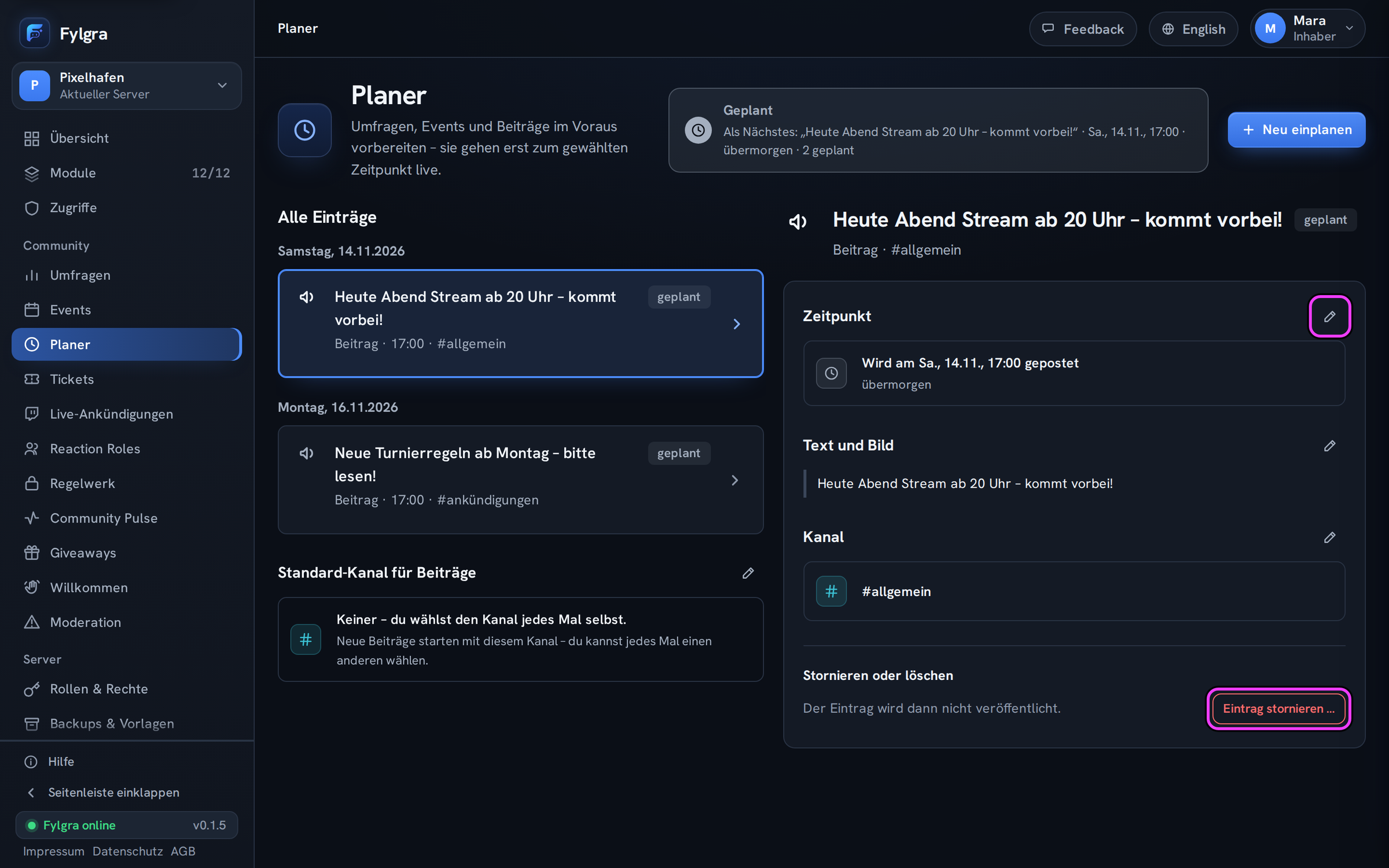
Öffne in der Seitenleiste Planer und klicke in der Liste auf den Eintrag.
Klicke beim Abschnitt auf den Stift, etwa bei Zeitpunkt oder Text und Bild.
Ändere die Felder.
Klicke auf den Knopf des Abschnitts, etwa Zeitpunkt speichern oder Text und Bild speichern.
Eintrag stornieren
Öffne den Eintrag.
Klicke unter Stornieren oder löschen auf Eintrag stornieren ….
Bestätige mit Eintrag stornieren.
Eintrag war in einer Pause fällig
War dein Server oder das Modul pausiert, als der Eintrag fällig war, steht er auf in der Pause fällig. Im Band steht: „Neu planen oder verwerfen – von selbst wird der Eintrag nicht mehr veröffentlicht.“
Klicke im Band auf Neu planen.
Wähle einen neuen Zeitpunkt.
Klicke auf Neu planen.
Brauchst du ihn nicht mehr, klicke auf Verwerfen … und Eintrag verwerfen.
Nach der Veröffentlichung
Ein Beitrag steht auf gepostet, eine Umfrage oder ein Event auf erstellt.
Umfrage ansehen bzw. Event ansehen führt ins Modul. Dort änderst, schließt oder sagst du ab.
Bei einer beendeten Umfrage steht im Eintrag auch Mit dem Ergebnis weiter.
Erledigte Einträge löschst du mit Eintrag löschen … und Eintrag löschen. Was schon in Discord steht, bleibt.
Ältere Einträge findest du unten unter Erledigt (…).
So siehst du, dass es geklappt hat
Fylgra meldet „Eintrag gespeichert.“, „Eintrag storniert.“, „Eintrag neu geplant.“ oder „Eintrag verworfen.“. Ein stornierter Eintrag steht auf storniert.
Klappt nicht?
Kein Stift zu sehen: Der Eintrag ist nicht mehr geplant, oder dir fehlt das Recht Bearbeiten für den Planer. Einen fehlgeschlagenen Eintrag legst du mit Neu einplanen noch einmal an, siehe Geplanter Beitrag ist nicht erschienen.
Nur bei „Zeitpunkt“ gibt es einen Stift, sonst steht „Erst neu planen – danach lässt sich das hier ändern.“: Plan den Eintrag zuerst neu, wie oben.
„Dieser Eintrag hat sich inzwischen geändert – …“: Jemand anderes hat ihn gerade gespeichert. Klicke auf Verwerfen und öffne den Abschnitt neu.
Not working?
- Geplanter Beitrag ist nicht erschienen Troubleshooting · Planner · German
Still stuck? Write to me – I'll help. Send a report or email fylgra@fylgra.com
Related articles
- Beitrag im Voraus planen Guide · Planner · German
- Umfrage vorzeitig schließen und Ergebnis ansehen Guide · Polls · German
- Event ändern oder absagen Guide · Events · German