
Guide
Automatische Backups einrichten
In short
Im Reiter „Einstellungen“ legst du fest, dass Fylgra täglich oder einmal pro Woche selbst ein Backup anlegt, auf Wunsch nur, wenn sich etwas geändert hat.
Requirements
- Plan
In the “Pro” plan.
- Discord
No special permissions needed.
- Fylgra
- Only the server owner or someone with “Administrator” in Discord.
- The server owner and anyone with “Administrator” or “Manage Server” in Discord can manage modules – unless the server owner has turned on “Only I may manage modules”.
Opens “Settings” on your server. You'll sign in with Discord first.
Bevor du anfängst
Das Modul Backups & Vorlagen ist auf deinem Server angelegt.
Du darfst Module verwalten. Sonst steht im Reiter Einstellungen „Ändern darf, wer Module verwalten darf – meist der Server-Inhaber.“, und es gibt keinen Stift.
So geht's
Öffne in der Seitenleiste Backups & Vorlagen und wechsle in den Reiter Einstellungen.
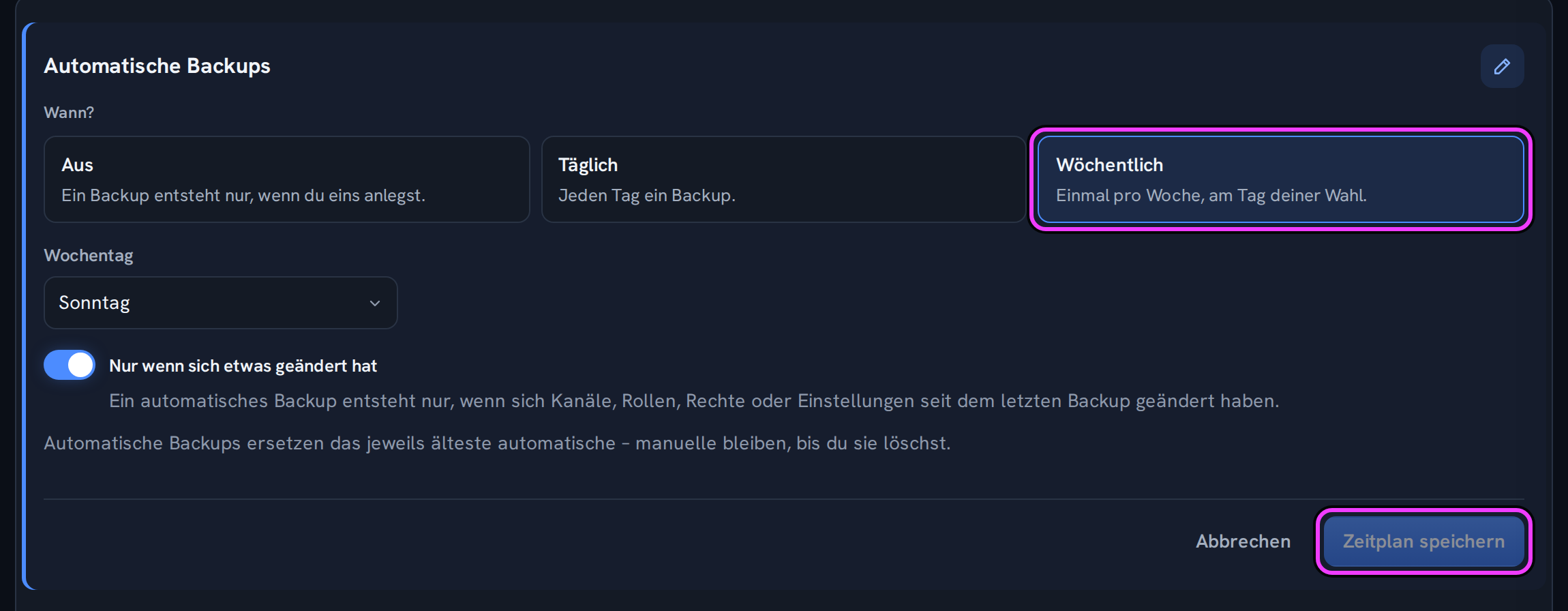
Klicke im Abschnitt Automatische Backups auf den Stift.
Wähle unter Wann? eine Karte:
Aus – ein Backup entsteht nur, wenn du eins anlegst.
Täglich – jeden Tag ein Backup.
Wöchentlich – einmal pro Woche. Wähle dann den Wochentag.
Lass Nur wenn sich etwas geändert hat an, wenn nur dann ein Backup entstehen soll, wenn sich Kanäle, Rollen, Rechte oder Einstellungen seit dem letzten Backup geändert haben.
Klicke auf Zeitplan speichern.
So siehst du, dass es geklappt hat
Fylgra meldet „Zeitplan gespeichert.“
Im Abschnitt steht der Zeitplan, etwa „Täglich, früh morgens (4:45–7:45 Uhr)“, und später, wann Fylgra zuletzt geprüft hat.
Oben auf der Seite steht neben dem letzten Backup Automatisch täglich bzw. Automatisch am …. Gibt es noch keins, steht dort „… – das erste entsteht früh morgens.“
In der Backup-Liste steht bei diesen Backups automatisch.
Wie viele automatische Backups bleiben
Manuelle und automatische Backups teilen sich die Plätze. Sind alle belegt, ersetzt ein neues automatisches Backup das älteste automatische. Manuelle bleiben, bis du sie löschst.
Soll ein automatisches Backup bleiben, wähle es in der Liste und klicke im Abschnitt Name und Aufbewahrung auf Behalten.
Klappt nicht?
„Automatische Backups laufen nicht – alle Plätze sind mit manuellen belegt.“ Lösch ein manuelles Backup, das du nicht mehr brauchst, siehe Backup von Hand anlegen.
„Das letzte automatische Backup ging nicht.“ Im Abschnitt Automatische Backups steht der Grund: „Letztes automatisches Backup am … nicht möglich: …“, etwa „Fylgra war nicht auf dem Server.“
Es entsteht kein neues Backup, obwohl der Zeitplan an ist. Mit Nur wenn sich etwas geändert hat entsteht keins, solange sich nichts geändert hat.
Der Stift ist gesperrt mit „Backups sind pausiert.“ Der Tarif umfasst das Modul gerade nicht. Automatische Backups laufen dann nicht.
Not working?
Still stuck? Write to me – I'll help. Send a report or email fylgra@fylgra.com
Related articles
- Backup von Hand anlegen Guide · Backups & Templates · German
- Backups & Vorlagen: was das Modul kann Overview · Backups & Templates · German
- Schutz vor Massenlöschungen Overview · Backups & Templates · German