
Anleitung
Giveaway-Overlay testen und speichern
In Kürze
Mit „Probelauf in OBS“ spielt die Show mit Beispielnamen in deiner OBS-Quelle, auch mit ungespeicherten Einstellungen. Für echte Ziehungen gilt nur, was du mit „Overlay speichern“ gespeichert hast.
Voraussetzungen
- Tarif
In jedem Tarif.
- Fylgra
Du brauchst „Eigene Giveaways starten“ für Giveaways.
Das gibt dir der Server-Inhaber unter „Zugriffe verwalten“.
Öffnet „Stream-Overlay“ auf deinem Server. Dafür meldest du dich mit Discord an.
Mit dem Probelauf siehst du die Show, bevor du live ziehst. Erst mit Overlay speichern gilt deine Auswahl auch für echte Ziehungen.
Bevor du anfängst
Du bist Veranstalter, siehe Giveaway-Overlay in OBS einbinden.
Für den Probelauf in OBS ist dein Overlay eingebunden und verbunden. Keins deiner Giveaways läuft oder wartet auf die Ziehung, sonst hielte dein Publikum die Beispielnamen für echte.
Probelauf starten
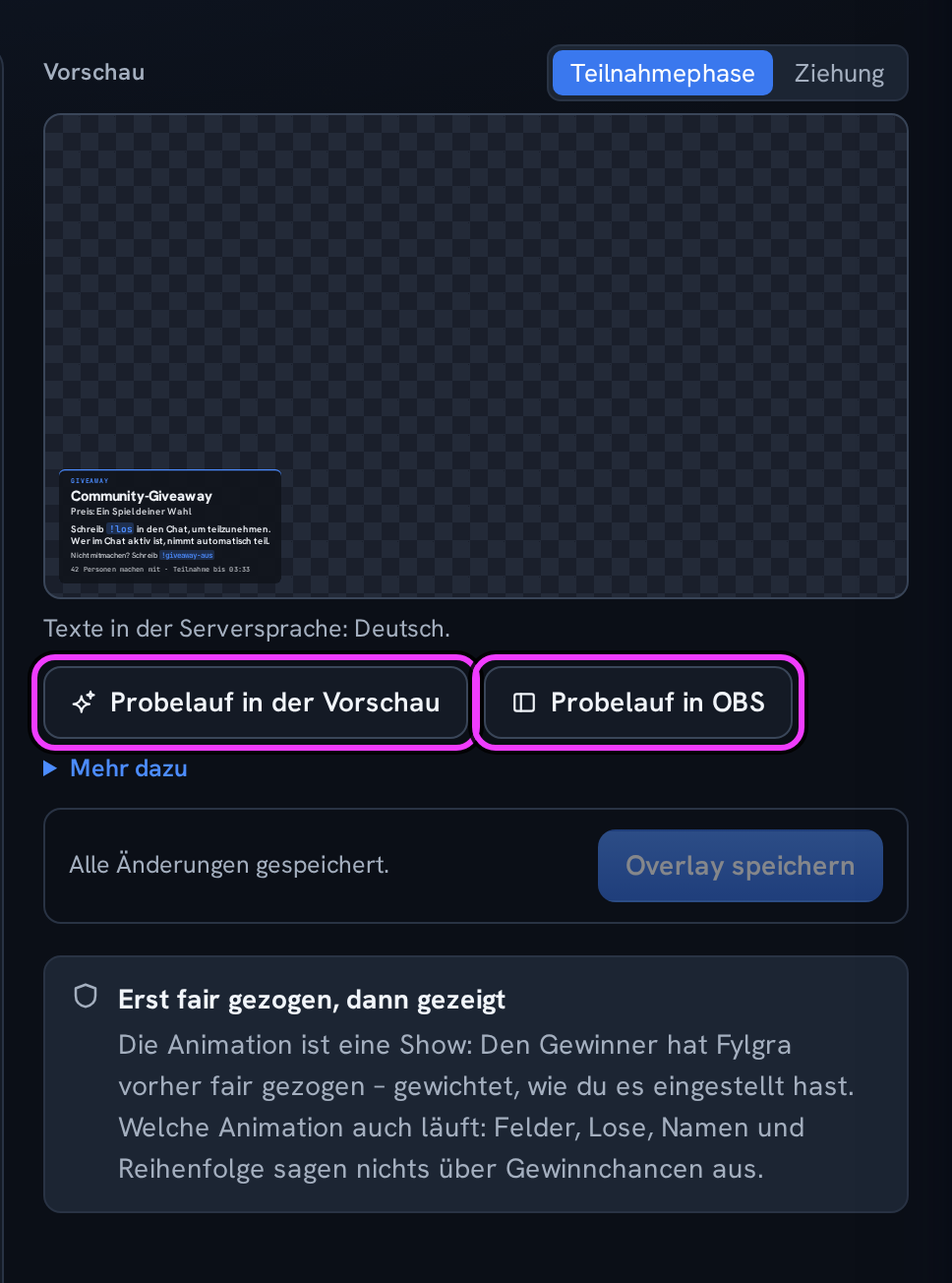
Die Knöpfe stehen auf allen drei Overlay-Reitern unter der Vorschau:
Probelauf in der Vorschau spielt die Show in Fylgra ab. Ton hörst du dort nur nach diesem Klick.
Probelauf in OBS spielt die Show in deiner echten OBS-Quelle ab.
So testest du in OBS:
Klicke auf Probelauf in OBS.
Fylgra meldet Probelauf gestartet – in OBS beginnt er innerhalb von 15 Sekunden.
Sieh in OBS nach. Die Show läuft von Anfang an bis zum Gewinner.
Im Bild stehen Beispielnamen oder Platzhalter, als Gewinner „Nova“ und dazu Probelauf und Beispielnamen – keine echte Ziehung.
Ohne Link lässt sich Probelauf in OBS nicht anklicken. Darunter steht dann Für den Probelauf in OBS brauchst du zuerst einen Link. Geht der Probelauf gerade nicht, steht der Grund unter den Knöpfen.
Speichern
Beide Probeläufe zeigen deine aktuelle Auswahl von allen drei Overlay-Reitern, auch ungespeichert. Echte Ziehungen zeigen nur den gespeicherten Stand. Ein Probelauf speichert nichts.
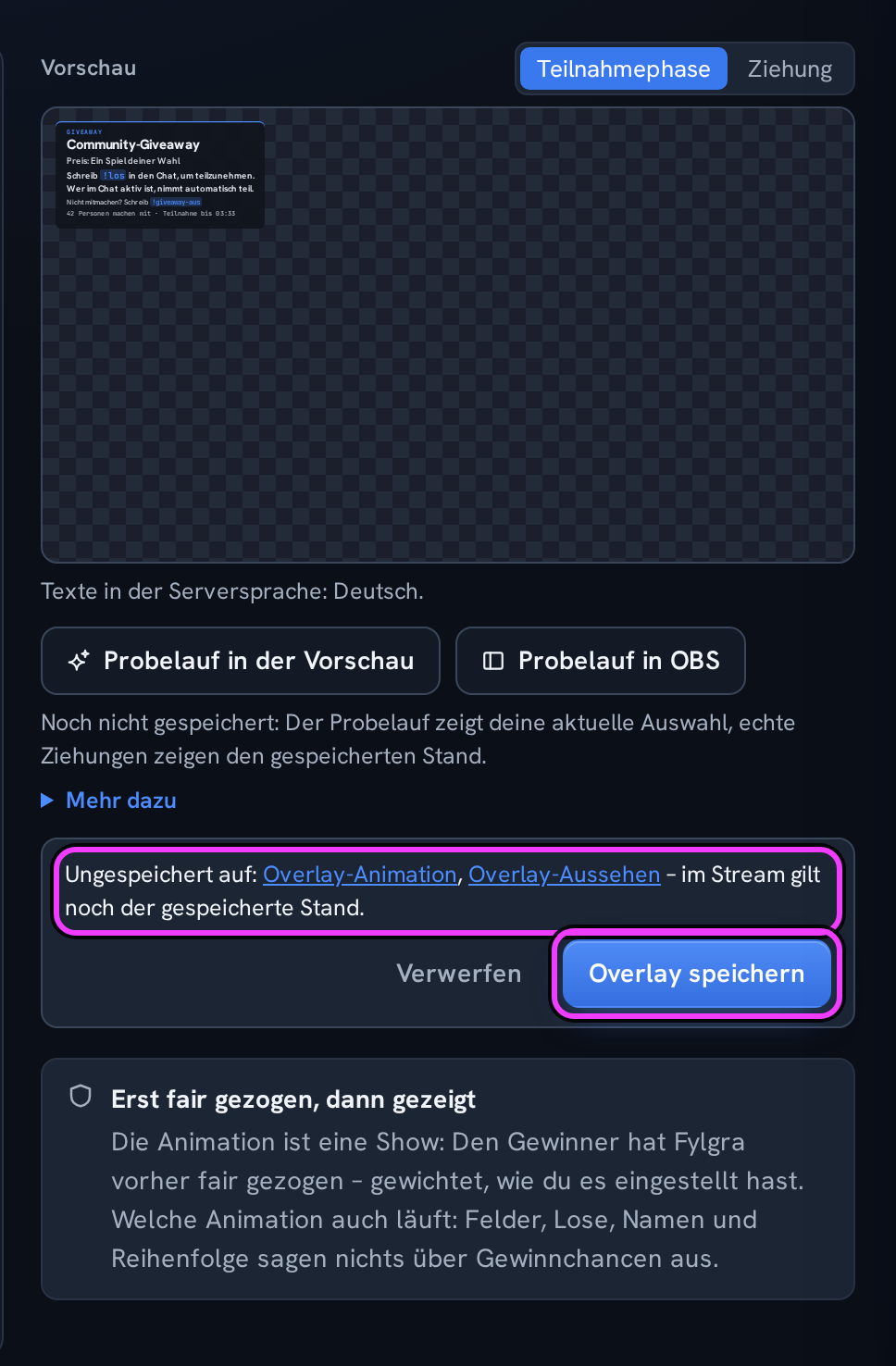
Klicke unter den Probeläufen auf Overlay speichern. Am Handy steht der Knopf in einer Leiste unten am Bildschirm, sobald du etwas geändert hast.
Fylgra meldet Overlay-Einstellungen gespeichert.
Bis du speicherst, steht beim Knopf, wo noch etwas offen ist, zum Beispiel Ungespeichert auf: Overlay-Animation, Overlay-Aussehen – im Stream gilt noch der gespeicherte Stand. Unter Probelauf in OBS steht dann Noch nicht gespeichert. Gespeichert wird alles zusammen. Mit Verwerfen holst du auf allen drei Reitern sofort den gespeicherten Stand zurück, ohne Rückfrage.
Ohne Speichern weggehen
Zwischen den drei Overlay-Reitern bleibt alles erhalten. Gehst du woandershin, fragt Fylgra Änderungen verwerfen? Mit Weiter bearbeiten bleibst du, mit Verwerfen sind die Änderungen weg. Lädst du die Seite neu oder schließt den Tab, fragt dein Browser.
Auf manchen Wegen fragt Fylgra nicht, etwa mit der Zurück-Taste des Browsers. Dann steht beim Zurückkommen Ungespeicherte Änderungen von vorhin auf: …. Speichere sie oder verwirf sie.
So siehst du, dass es geklappt hat
In Fylgra steht beim Knopf Alle Änderungen gespeichert. Am Handy ist die Leiste unten verschwunden.
In OBS lief die Show mit Probelauf im Bild.
Klappt nicht?
Der Probelauf erscheint nicht in OBS: Warte bis zu 15 Sekunden. Prüfe, dass unter Link für OBS verbunden steht und die Quelle in OBS ganz oben liegt. Bleibt das Bild stehen, siehe Das Overlay zeigt immer dasselbe Bild.
Im Probelauf stimmt alles, bei der echten Ziehung nicht: Meist fehlt Overlay speichern. Hat das Giveaway eine eigene Animation, gilt diese, siehe Overlay-Anzeige für ein Giveaway.
Klappt nicht?
- OBS-Overlay zeigt nur den Gewinner oder ein stehendes Bild Fehlerbehebung · Giveaways
Hilft das nicht? Schreib mir – ich helfe dir weiter. Meldung schreiben oder per E-Mail an fylgra@fylgra.com
Verwandte Artikel
- Giveaway-Overlay in OBS einbinden Anleitung · Giveaways
- Festlegen, was das Giveaway-Overlay im Stream zeigt Anleitung · Giveaways
- Platz, Größe und Farben des Giveaway-Overlays einstellen Anleitung · Giveaways
- Animation der Giveaway-Ziehung wählen Anleitung · Giveaways
- Ton und Konfetti für die Giveaway-Ziehung einstellen Anleitung · Giveaways
- Overlay-Anzeige für ein einzelnes Giveaway einstellen Anleitung · Giveaways