
Anleitung
Was ist mit einer Rolle, einem Kanal oder einem Mitglied passiert?
In Kürze
Das Audit-Log zeigt dir alles, was mit einer Rolle, einem Kanal, einer Kategorie oder einem Mitglied passiert ist – neueste zuerst. Du öffnest diese Zeitleiste unter „Rollen & Rechte“ im Detail einer Rolle, eines Kanals oder eines Mitglieds oder aus einer Zeile im Audit-Log.
Voraussetzungen
- Tarif
In jedem Tarif.
- Fylgra
Für das Audit-Log brauchst du in Discord „Audit-Log ansehen“ oder „Server verwalten“.
Rechte in Discord bekommst du vom Server-Inhaber oder von einem Admin.
Öffnet die Seite auf deinem Server. Dafür meldest du dich mit Discord an.
So öffnest du die Zeitleiste
Für eine Rolle, einen Kanal oder ein Mitglied:
Öffne in der Seitenleiste Rollen & Rechte und dort den Reiter Rollen, Kanäle & Kategorien oder Mitglieder.
Klicke auf den Eintrag. Sein Detail öffnet sich.
Klicke oben im Detail auf Im Audit-Log zeigen.
Aus einer Zeile im Audit-Log:
Klicke auf eine Zeile, um sie aufzuklappen.
Klicke unter Mehr im Audit-Log: auf einen Weg, etwa Alles zur Rolle Moderator, Alles zu #news oder Alles zu Lisa.
Was du dann siehst
Oben steht ein Satz wie Alles, was mit der Rolle Moderator passiert ist – neueste zuerst. Darunter stehen nur Einträge zu diesem Objekt, in der Ansicht Alles, also mit Routine.
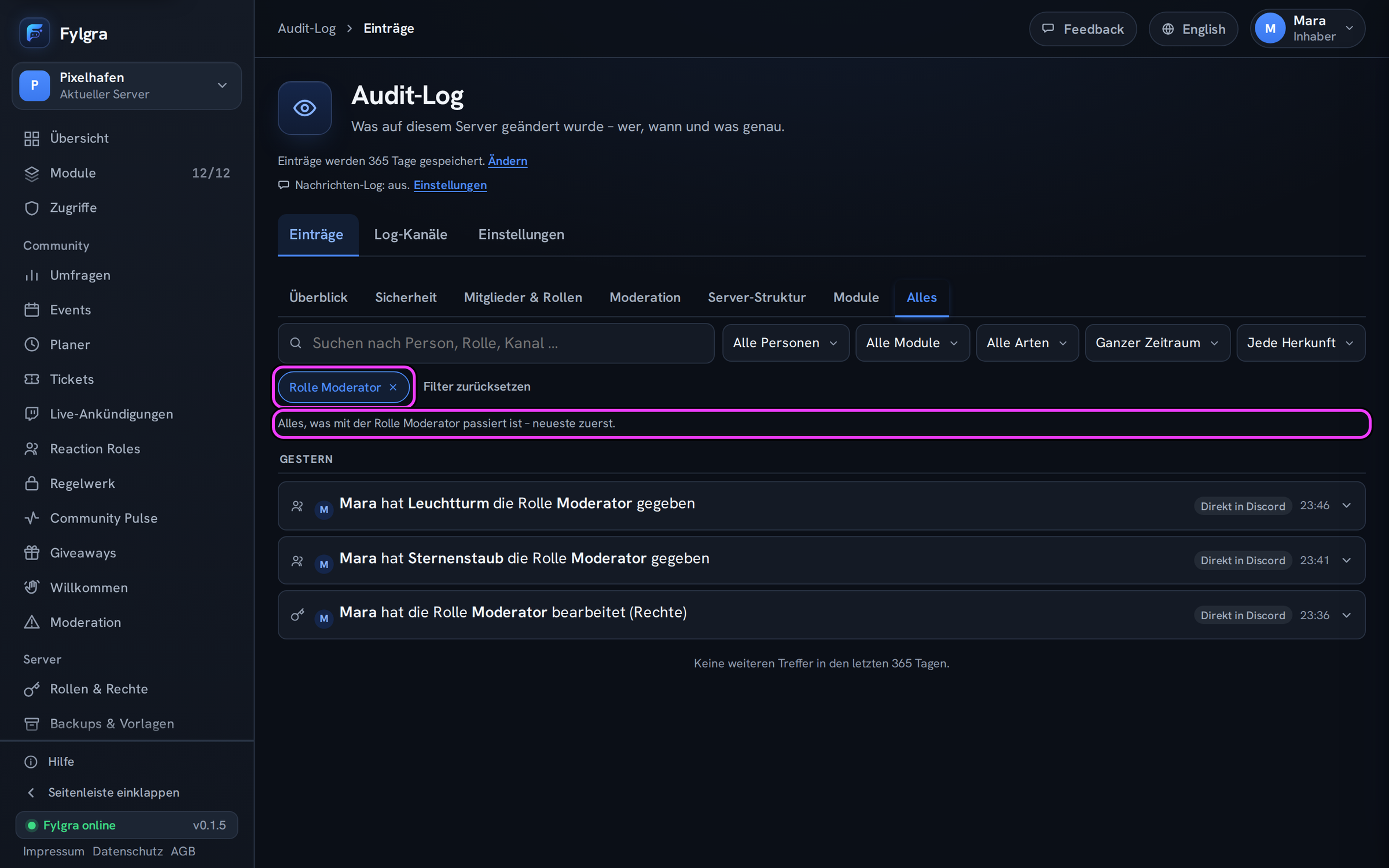
Dazu gehört zum Beispiel:
Rolle: angelegt, geändert, verschoben, gelöscht, an Mitglieder vergeben oder entfernt, Kanalrechte und Zugriffe in Fylgra für diese Rolle.
Kanal oder Kategorie: angelegt, geändert, verschoben, gelöscht, Kanalrechte. Bei einer Kategorie auch Kanäle, die hinein- oder hinausgeschoben wurden.
Mitglied: was mit ihm passiert ist, etwa Rollen, Spitznamen, Timeouts, Kicks, Banns und Zugriffe in Fylgra. Mit Nachrichten-Log auch seine gelöschten und bearbeiteten Nachrichten.
Über der Liste steht ein Chip, etwa Rolle Moderator. Du kannst weitere Filter dazunehmen. Das × am Chip verlässt die Zeitleiste.
„Alles von …“ oder „Alles zu …“?
Alles zu Lisa zeigt, was mit Lisa passiert ist, etwa wer sie gebannt hat.
Alles von Lisa zeigt, was Lisa getan hat, etwa welche Rollen sie vergeben hat.
In der Zeitleiste eines Mitglieds wechselst du mit Alles von … oben in die andere Richtung.
Gut zu wissen
Änderungen direkt in Discord stehen nur drin, wenn du sie sehen darfst, siehe Audit-Log: was drinsteht und wer es sieht.
Kanäle, die du nicht siehst, zeigen eine leere Zeitleiste, wie ein Kanal ohne Einträge.
Rollen, die Fylgra selbst vergibt, etwa über Reaction Roles, stehen auch drin. Das Mitglied heißt dort „ein Mitglied“.
Kein Export: Aus einer Zeitleiste gibt es keine CSV-Datei. Nimm dafür Filter, siehe Das Audit-Log als CSV-Datei exportieren.
Klappt nicht?
„Zu dieser Rolle gibt es keine Einträge.“ – Im sichtbaren Zeitraum gab es keine Änderung, oder sie betraf einen Kanal, den du nicht siehst. Ältere Einträge können außerhalb deines Sichtfensters liegen, siehe Audit-Log: wie lange Einträge gespeichert werden und sichtbar sind. Ganzes Audit-Log zeigen führt zurück zur ganzen Liste.
Der Knopf „Im Audit-Log zeigen“ fehlt – Dir fehlt das Recht für das Audit-Log. Der Knopf steht oben im Detail, nicht in der Liste.
Eine Änderung direkt in Discord fehlt – siehe Im Audit-Log fehlen Änderungen „Direkt in Discord“.
Klappt nicht?
Hilft das nicht? Schreib mir – ich helfe dir weiter. Meldung schreiben oder per E-Mail an fylgra@fylgra.com
Verwandte Artikel
- Audit-Log: was drinsteht und wer es sieht Überblick
- Eine Zeile im Audit-Log lesen Grundlagen
- Im Audit-Log suchen und filtern Anleitung
- Audit-Log und Verlauf: vom Eintrag zum Zurücknehmen Anleitung
- Häufige Fragen zum Audit-Log FAQ